【2026年11月最新版】App Store Connectのクリエイティブ仕様変更まとめ
※本記事は2026年11月時点の情報をもとに作成しています。適宜情報を更新いたしますが、最新の状況とは異なる可能性があることをご了承ください。
こんにちは、スターガレージの藤田です。
2026年10月23日のiPhone Duo発売に合わせて、App Store Connectのクリエイティブ設定の仕様が大きく変わりました。Appleは10月5日付のお知らせで、iPhone Duoを含む最新デバイス向けのスクリーンショット仕様の更新と、プロダクトページの新しいヘッダーや検索結果アセットの作成を案内しています(Apple Developer)。
WWDC 2026で発表されていた「ヘッダ」や「アセットライブラリ」が、いよいよ実際の管理画面で使えるようになった形です。WWDC 2026の発表内容については、こちらの記事でもまとめています。
本記事では、今回の仕様変更のうち、ASO担当者がいち早く押さえておきたい以下の5点について、Appleの公式情報と弊社での確認結果をもとに整理します。
1. 従来のスクリーンショットの設定
2. iPhone Duoのスクリーンショット
3. 新しいクリエイティブ「ヘッダ」と「検索結果」
4. アセットライブラリ
5. プレビュー機能
1. 従来のスクリーンショットの設定
表記が「インチ」から「端末区分」に変わった
App Store Connectを開くと、スクリーンショットのサイズ表記が従来のインチ表記から「Dynamic Island搭載iPhone(大型ディスプレイ)」のような端末区分の名称に変わっています。ただし、各区分は従来のサイズと対応しており、規定のピクセルサイズ自体が大きく変わったわけではありません。
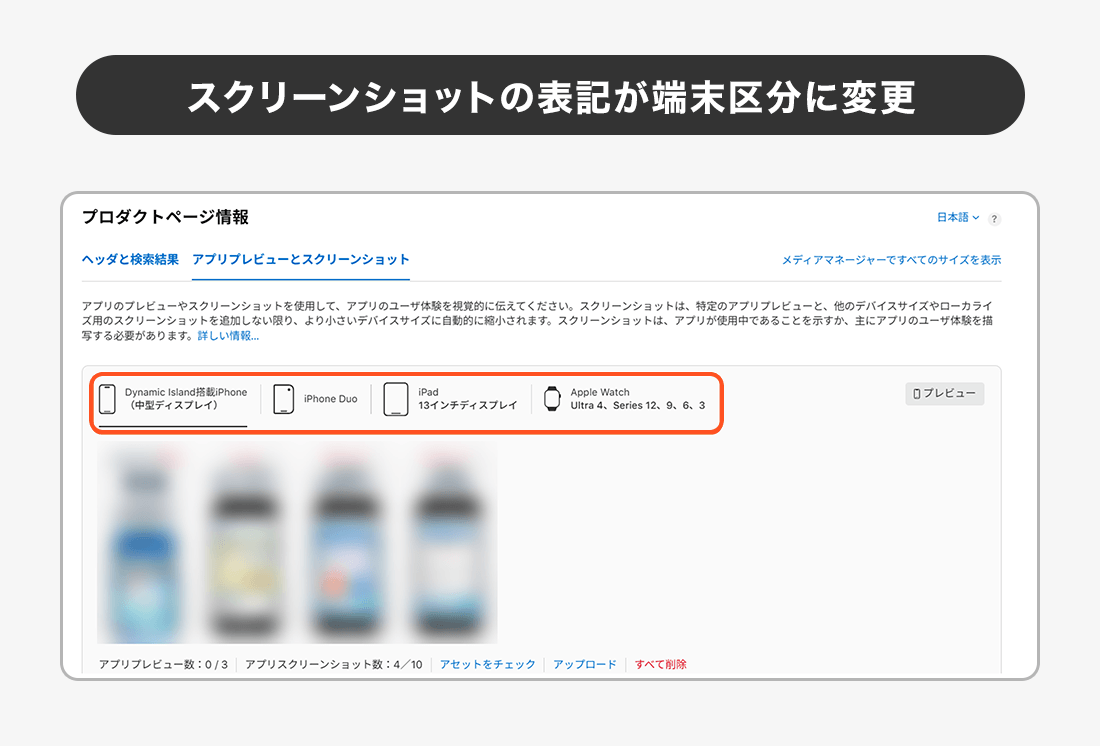
※出典:スクリーンショットの仕様(Apple Developer)。横向きサイズは縦横を入れ替えた値です。
表記上の必須は「中型」だが、大型の設定だけでも提出できる
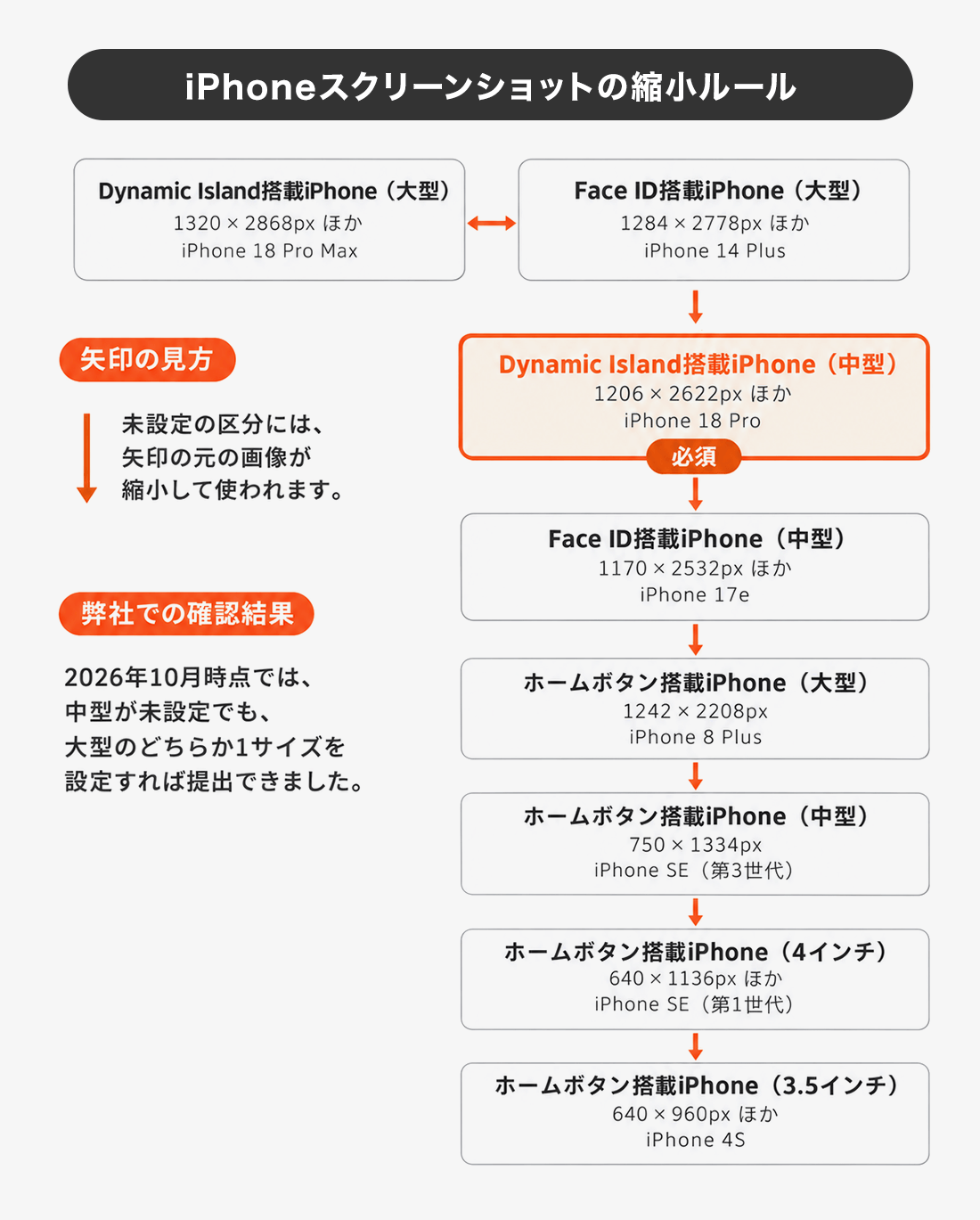
Appleの仕様では、アプリの提出に必要なのは「Dynamic Island搭載iPhone(中型ディスプレイ)」のスクリーンショット1枚以上とされています。
しかし弊社で確認したところ、中型を設定しなくても、「Dynamic Island搭載iPhone(大型)」または「Face ID搭載iPhone(大型)」のどちらかを設定していれば必須条件を満たせました。
これは上の表のとおり、未設定の区分にはほかの区分のスクリーンショットが縮小されて使われる仕組みになっているためと考えられます。Appleも、UIが共通であれば規定内で最も解像度の高いスクリーンショットだけを用意すればよいとしています。
今のうちに「中型」サイズも用意しておくのがおすすめ
当面は、従来必須だった大型ディスプレイ用のスクリーンショットを設定しておけば問題ありません。
ただし、表記上の必須サイズは「Dynamic Island搭載iPhone(中型)」になっています。今後この区分が厳密に必須となる可能性や、縮小表示による見え方の違いを考えると、早めに中型サイズ(1206×2622pxなど)も作成して設定しておくと安心です。
2. iPhone Duoのスクリーンショット
今回の仕様変更で、App Store Connectに最新機種「iPhone Duo」用のスクリーンショットを設定する項目が追加されました。現時点では空欄のままでもバージョンアップできますが、Appleは2027年4月以降に提出されるすべてのアプリとゲームに、iPhone Duo用スクリーンショットを含める必要があると発表しています。
ただし、今すぐ制作に取りかかるべきかは、現時点では判断が難しい状況です(理由は後述の「今すぐ準備すべきか」で解説します)。
また、iPhone Duo用のスクリーンショットを提出すると、プロダクトページにiPhone Duoに最適化されていることを示すバッジが表示されるとのことです。早めに対応するメリットもあると言えます。
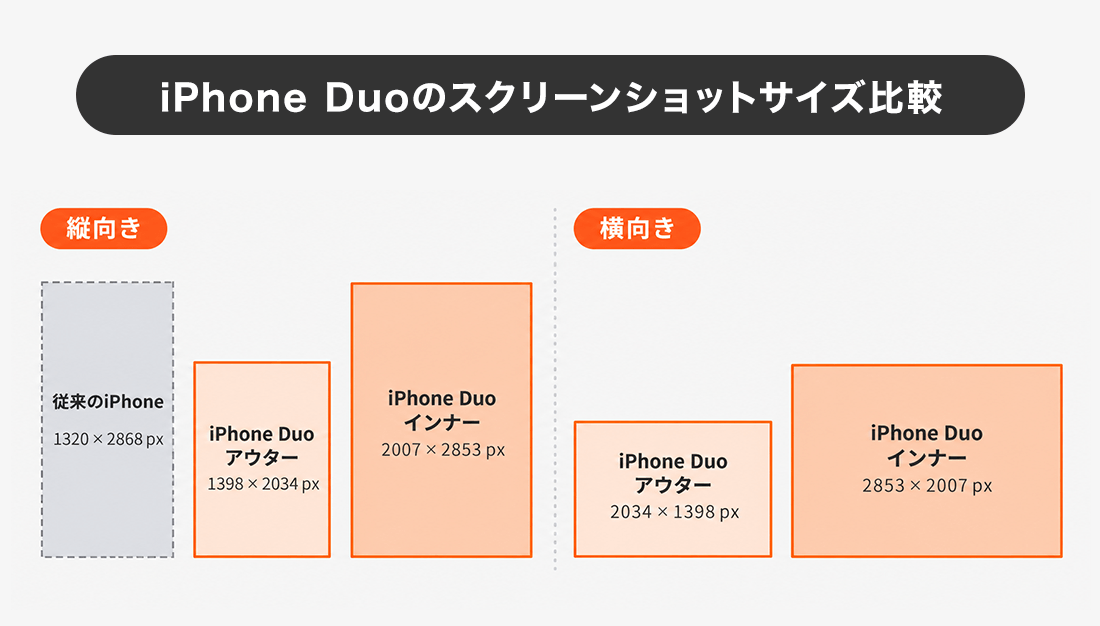
iPhone Duoの規定サイズ
iPhone Duoはアウターディスプレイとインナーディスプレイの2種類のサイズが規定されています。
※出典:スクリーンショットの仕様(Apple Developer)
今すぐ準備すべきか
弊社で確認したところ、現時点ではApp Store Connectのプレビュー機能を使っても、アウターディスプレイとインナーディスプレイで見え方がどう違うのかが分かりませんでした(設定した画像が通常のスクリーンショットのように順番に並んでいるだけでした)。また、iPhone Duoの実機での表示も、弊社ではまだ確認できていません。
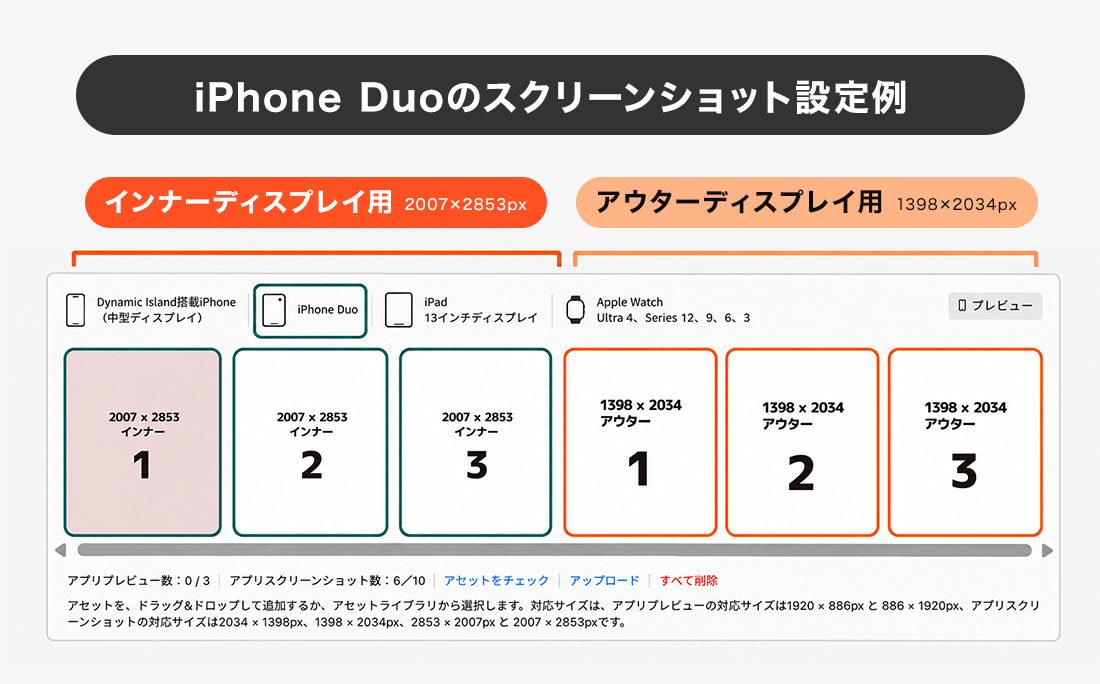
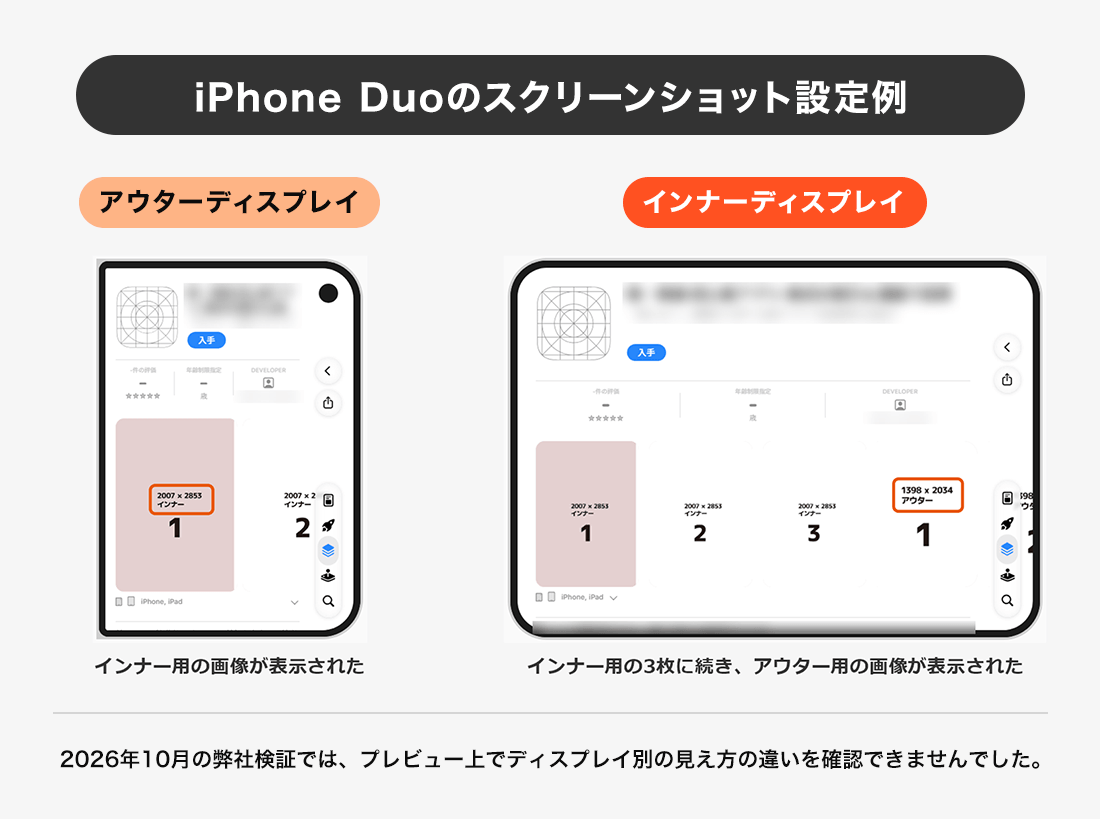
どちらのディスプレイでどのように表示されるのかが分からないまま制作すると、実際の見え方を確認したあとに作り直しが必要になる可能性があります。そのため、今すぐ制作に取りかかるべきかは悩ましいところです。
iPhone Duoでの見え方が確認でき次第、本記事を更新いたします。
3. 新しいクリエイティブ「ヘッダ」と「検索結果」
今回の仕様変更で、スクリーンショットや動画とは別の新しいストアクリエイティブ「ヘッダ」と「検索結果」が設定できるようになりました。Appleはこれらを「クリエイティブアセット」と呼んでいます。
App Store Connectのバージョンページでは、「プロダクトページ情報」に「ヘッダと検索結果」タブが追加されています。なお、クリエイティブアセットが表示されるのはiOS 27およびiPadOS 27以降の端末です(App Storeアセットの管理)。
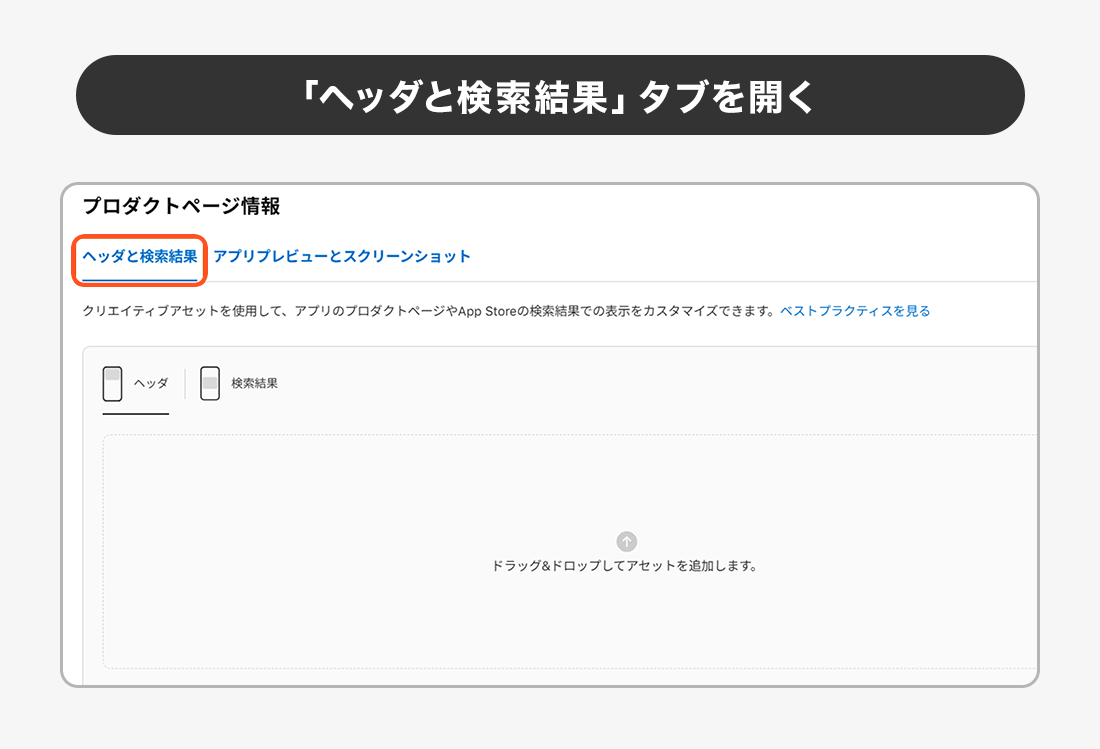
ヘッダ:プロダクトページ最上部の新しい枠
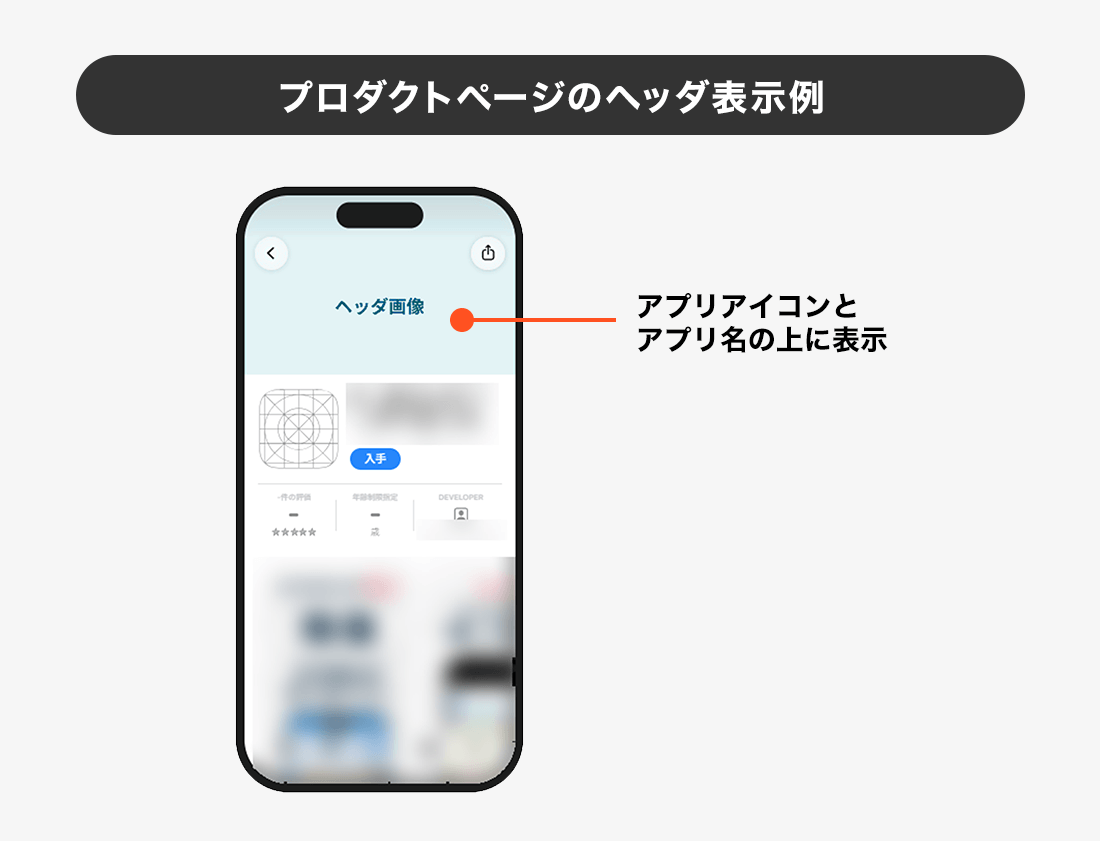
「ヘッダ」は、プロダクトページに遷移したあと、アイコンやアプリタイトルの上部に表示されるクリエイティブです。
元々は「Feature Banner」として、Appleから承認を受けた一部の人気アプリだけが設定できていた枠でした。今回からすべてのアプリで設定できるようになり、画像だけでなく動画も設定可能になっています。
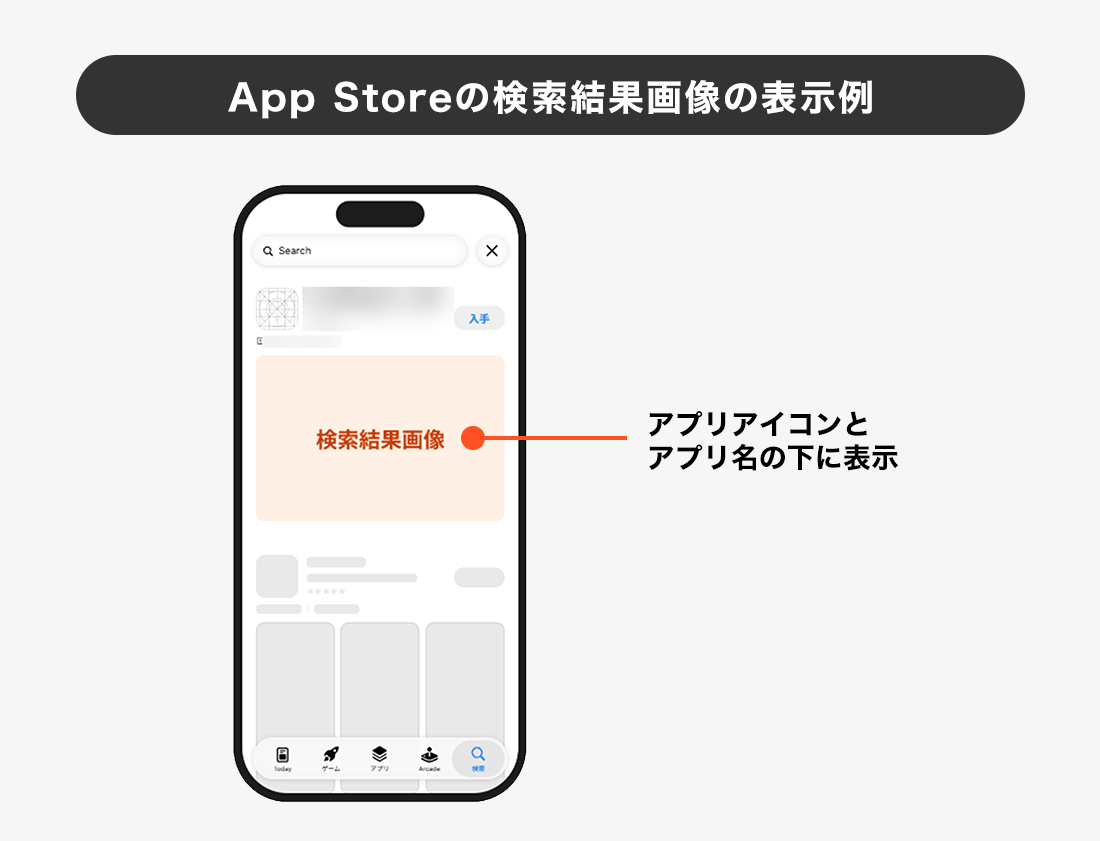
検索結果:スクリーンショットの代わりに表示される1枚
「検索結果」は、文字通り検索結果画面でスクリーンショットの代わりに表示される1枚のクリエイティブです。こちらも画像と動画の両方を設定できます。
Appleによると、検索結果のクリエイティブアセットを設定しない場合は、これまでどおりアプリ内イベント、アプリプレビュー、スクリーンショットが表示されます。
規定サイズ
※出典:クリエイティブアセットの仕様(Apple Developer)
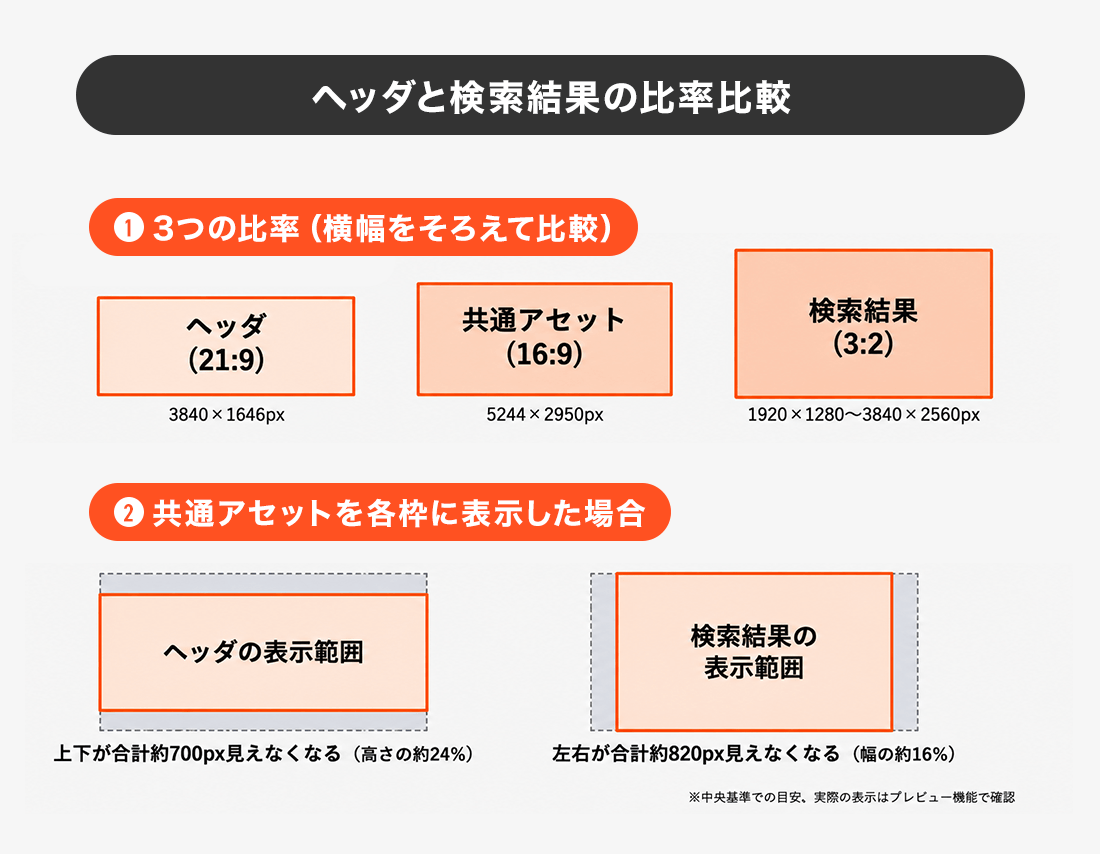
16:9の画像は、ヘッダと検索結果の両方に使える「ユニバーサル」なアセットです。この場合は「ヘッダアセットを検索結果で使用する」を選択すると、1つの素材で両方の枠をまかなえます。
動画はどちらの枠でもループ再生され、デフォルトでミュートです。ヘッダではユーザーがミュートを解除できますが、検索結果では現時点で解除できません。そのため、音がなくても伝わる動画にしておく必要があります。
どのようなデザインがよいか
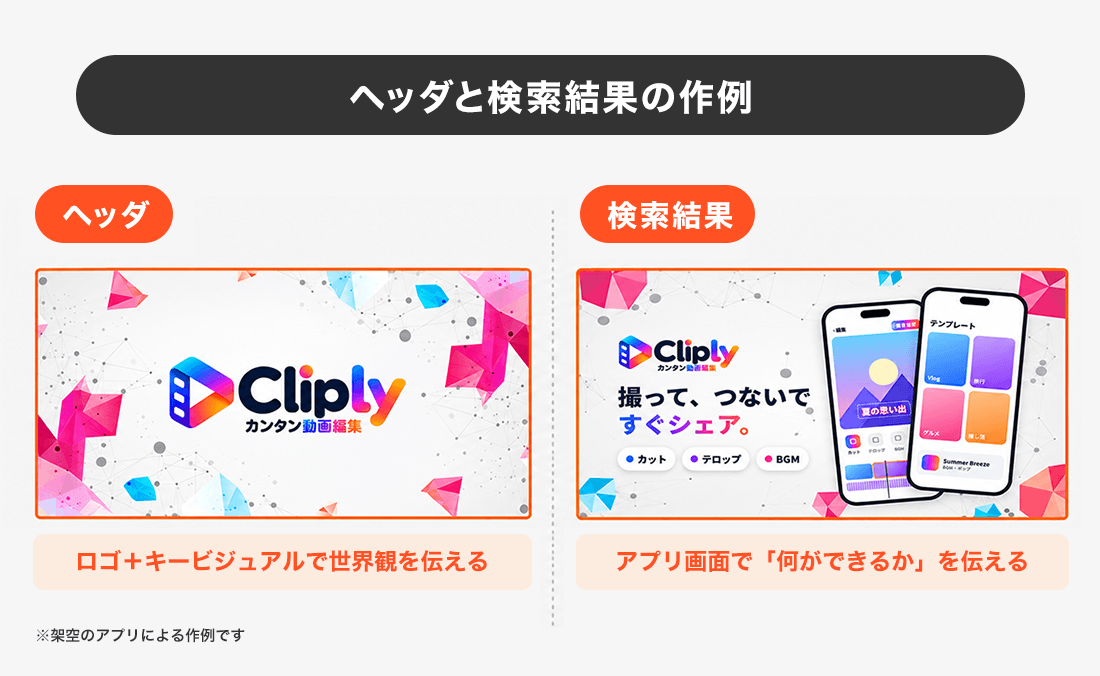
Appleの公開しているイメージを見ると、「ヘッダ」はGoogle Playにおけるフィーチャーグラフィックに近い立ち位置と考えられます。Appleも、ヘッダでは1つの明確なアイデアに絞り、ブランドや季節のオファー、新しいコンテンツなどでページ全体の雰囲気を伝えることを推奨しています。
そのため、ヘッダはスクリーンショットのように機能を細かく訴求するよりも、アプリ名(ロゴ)とキービジュアルを載せた、パッケージのようなデザインが向いていると考えられます。動画も同様に、アプリ画面を詳しく見せるよりは世界観や雰囲気を伝える内容がよく、当面はゲームアプリでの活用が中心になりそうです。
一方で「検索結果」は、従来のスクリーンショットの代わりに表示されるクリエイティブです。そのため、ヘッダのように雰囲気やブランドを伝えるだけでなく、もう少しアプリの機能やゲーム性に触れた内容にするのがよいと考えています。Appleも、検索結果では「アプリの役割が一目でわかるようにする」「実際のインターフェイスやゲームプレイを掲載する」ことを推奨しています。検索するユーザーは目的がはっきりしているため、何ができるアプリなのか、どんなゲームなのかが伝わる要素を入れることが重要です。
なお、どちらのアセットにも、価格や割引情報、WebサイトのURLを含めないこと、アプリ自体のレーティングに関わらず「4+」の基準を満たすことが求められています。
設定すべきか
「ヘッダ」は、新たに追加できる枠なので、設定しておいて損はないと考えています(見え方には注意が必要です。詳しくは5章で解説します)。
一方「検索結果」は、従来のスクリーンショットの代わりに表示されるものです。現在のスクリーンショット3枚の表示とどちらが効果が高いかは、検証が必要です。
なお、この2つのクリエイティブはプロダクトページの最適化(A/Bテスト)やカスタムプロダクトページでも利用できます。スターガレージでも、設定の有無やデザインの勝ちパターンを今後検証していきます。
4. アセットライブラリ
「アセットライブラリ」は、App Storeに設定するクリエイティブ(以下、アセット)を一元管理できる新機能です。スクリーンショット、アプリプレビュー、ヘッダや検索結果などのクリエイティブアセット、アプリ内イベントの画像・動画を、プラットフォーム・サイズ・表示場所ごとにまとめて管理できます。
なお、Google Play Consoleにも少し前に「アセットを追加」という似た項目が追加されており、両ストアともアセットを一元管理する方向に進んでいると言えます。
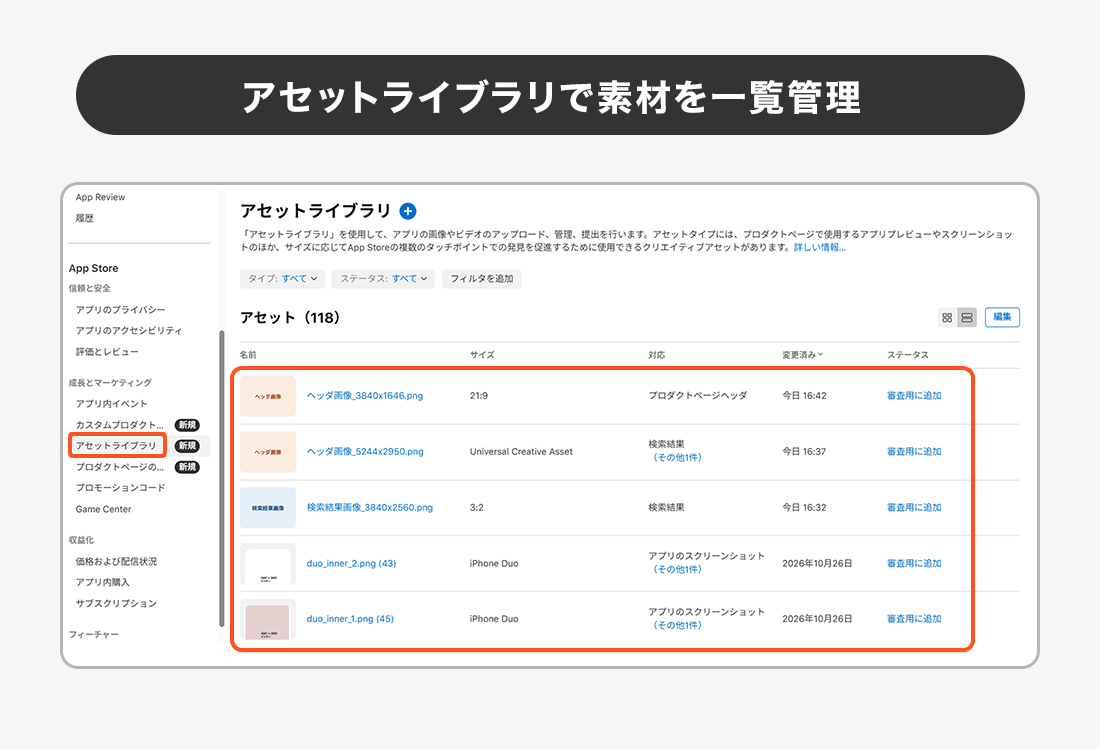
この機能のメリットは、大きく以下の2つです。
メリット1:過去のアセットを見返し、すぐに再利用できる
これまでは、アセットを設定するたびに手元のパソコンからその都度アップロードしており、過去に使用していた素材が見つからなくなることもありました。
アセットライブラリでは、現在から過去までのアセットがApple側で保存されます。カスタムプロダクトページを作成する場合などにも、既存のアセットをすぐに探して再利用できます。また、各アセットを最近どこで使用したかや、どの表示場所に対応しているかも確認できます。
メリット2:アセットだけを事前に審査に通しておける
これまでは、スクリーンショットなどの審査はバージョンアップのタイミングでアプリ本体と一緒に行われていました。今回から、アプリにすでに承認済みのバージョンがあれば、新しいバージョンを作成しなくてもアセットライブラリからアセット単体で審査に提出できます。
ただし、事前に審査を通しておいても、好きなタイミングで設定できるわけではありません。デフォルトのプロダクトページのスクリーンショットを差し替えるには従来どおりバージョンアップが必要ですし、A/Bテスト(プロダクトページの最適化)も審査への申請が必要です。
例外はヘッダと検索結果です。この2つは、承認済みのアセットであれば追加の審査なしで差し替えられます。App Store Connectのヘルプでも、最新バージョンが配信中であれば、新しいバージョンを提出せずに承認済みアセットでヘッダや検索結果を更新できると案内されています(App Storeアセットの管理)。WWDC 2026のセッションでも、承認済みのアセットを使ってヘッダを夏用から冬用に差し替えるデモが紹介されていました。
一方、スクリーンショットなどについてAppleは、アプリバージョンやプロダクトページの最適化を提出すると、割り当てたアセットも一緒に審査されると記載しています。事前に承認済みのアセットの場合にどう扱われるかは明記されていません。
そこで弊社では、「アセットライブラリで事前に審査を通しておけば、バージョンアップやA/Bテストの申請時に、そのアセットは審査対象から外れるのではないか」という仮説を立てています。これが正しければ、アセットの指摘でバージョンアップが遅れるリスクを減らせますが、現時点では検証中です。分かり次第、本記事を更新いたします。
そのほかの仕様
- アセットを削除できるのは、ステータスが「提出準備中」のものに限られます。使わなくなった承認済みアセットは「アーカイブ」で整理できます。
- アセットライブラリへのアップロードや提出は、App Store Connect APIからも行えます。
- アセットを審査に提出できる役割は、Account Holder、Admin、App Managerです。
いずれにしても、App Store Connectでのアセットの管理や申請がしやすくなる機能と言えます。
5. プレビュー機能
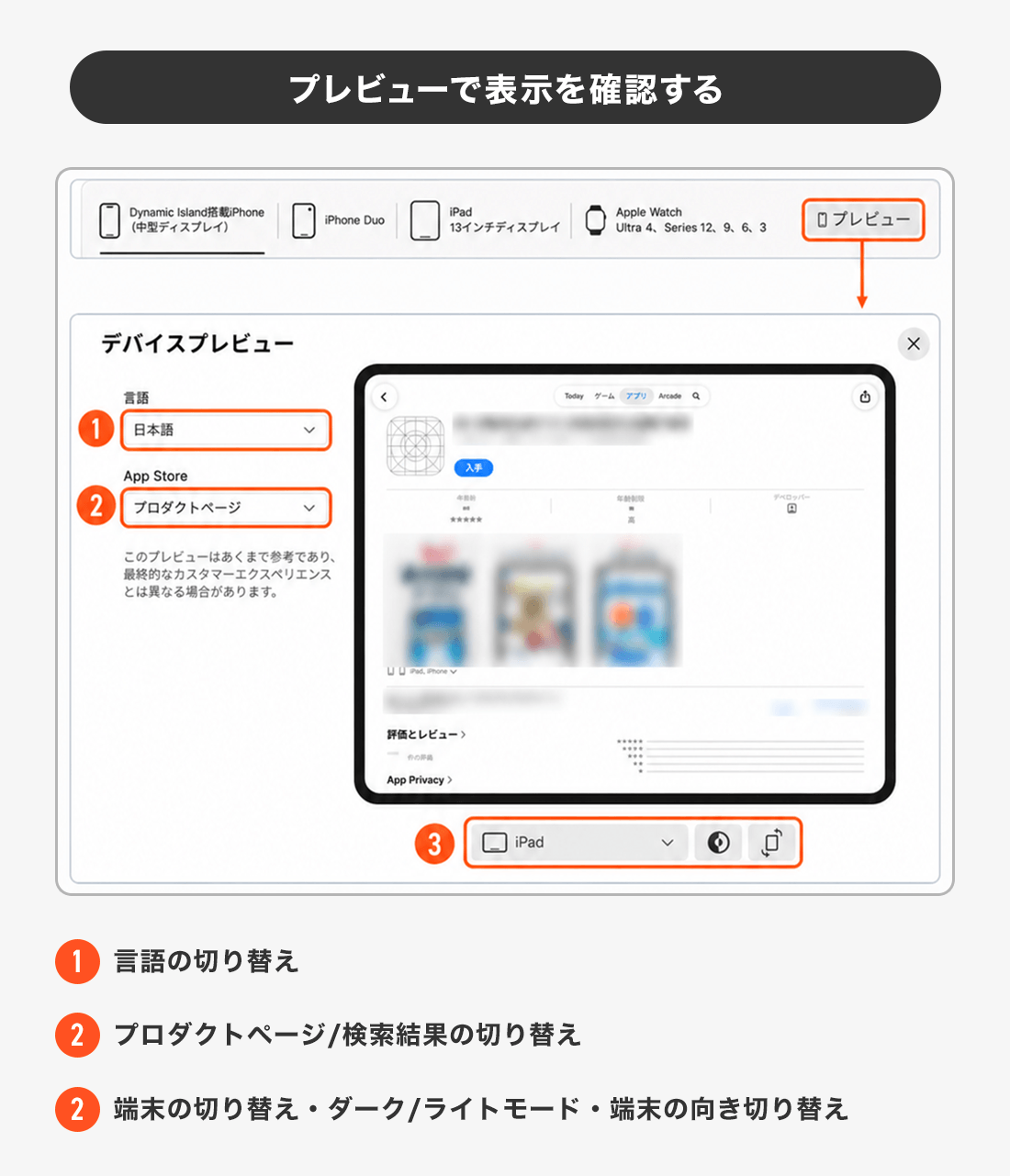
最後に紹介するのは「プレビュー機能」です。アセットを設定した際に、App Storeで実際にどのように表示されるかを、App Store Connect上で疑似的に確認できます。
プレビューでは、ヘッダ、アプリ名、説明文、スクリーンショット、検索結果のクリエイティブアセットの見え方を確認できます。iPhoneとiPadの両方で、画面の向きや言語を切り替えながらチェックすることが可能です。
ヘッダは必ずプレビューで確認を
従来のスクリーンショットやプレビュー動画は、そこまで入念に確認しなくても大きな問題はないと考えています。一方で、新しく設定できるようになった「ヘッダ」は、必ずこのプレビュー機能で見え方を確認してから設定することをおすすめします。
ヘッダは端末や画面の向きによって表示される範囲が変わるため、実際に表示すると見せたい部分がうまく見えないことがあります。Appleも、重要な要素は表示可能エリアを考慮してデザインし、主役となるアートワークは構図の中心に配置するよう推奨しています。
ただし、Appleが推奨している表示可能エリアは、弊社で確認した実際の見え方と比べてかなり狭く設定されています。
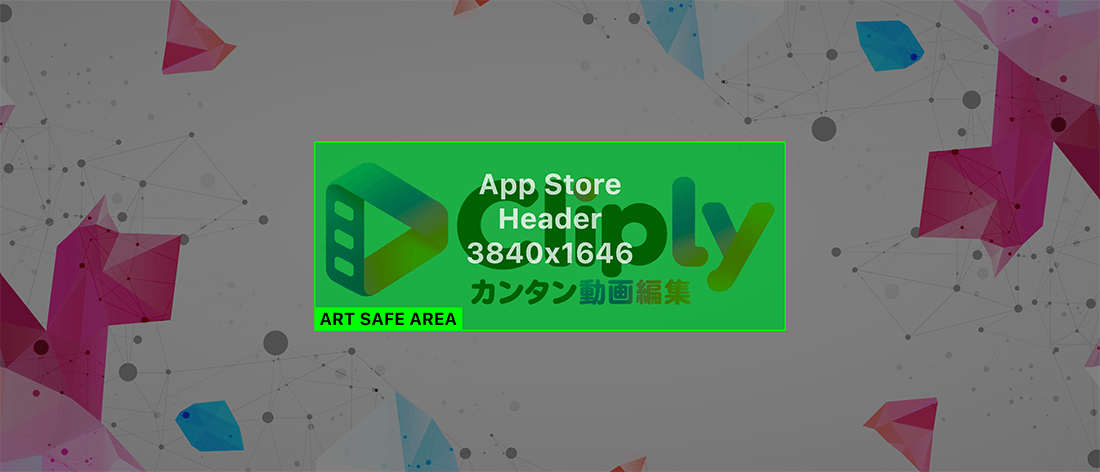
そのため、Appleの表示可能エリアに収めようとすると、使えるスペースがかなり限られてしまいます。一方で、iPhoneの機種によっては、この表示可能エリアを守らないと適切に表示されない可能性もあります。
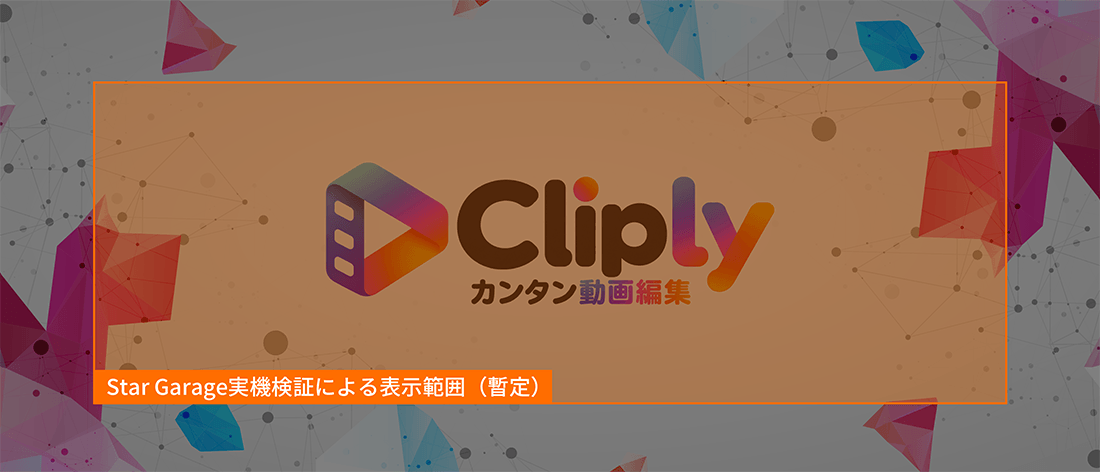
そこで弊社では、複数種類の端末で実際の表示を検証し、それらの端末に共通して対応できる表示可能エリアを割り出しました。以下に掲載しますので、制作の参考にしてください。
6. まとめ
Appleでは新しいiPhoneが登場するたびに、そのサイズに合わせたクリエイティブが必要になり、制作や管理の負担が大きくなっていました。また審査も細かいため、重要なバージョンアップが遅れる原因にもなっていました。
それに対して、少し前から必須サイズが1サイズのみとなり、今回のアセットライブラリの登場によってアセットの管理もしやすくなりました。ヘッダと検索結果については、承認済みのアセットを審査なしで差し替えられるようにもなっています。
さらに、「ヘッダ」と「検索結果」という新しいアセットの登場により、ASO・CROの戦略の幅も広がっています。
今回の仕様変更を受けて、まず対応しておきたいことは以下のとおりです。
□ 大型ディスプレイ用スクリーンショットが設定済みかを確認し、Dynamic Island搭載iPhone(中型)サイズも作成する
□ 2027年4月の必須化に向けて、iPhone Duo用スクリーンショットの制作スケジュールを組む
□ ヘッダ用のクリエイティブを作成し、プレビュー機能で見え方を確認したうえで設定する
□ 検索結果用クリエイティブは、A/Bテストで現在のスクリーンショットと比較する
□ アセットライブラリを使い、季節施策などのアセットを事前に審査に通しておく
弊社では引き続き調査・検証を重ね、効果的なアセットに関する情報を発信していきます。
執筆:藤田 景正
スターガレージでASO(アプリストア最適化)コンサルタントとして、規模・ジャンル問わず多数のアプリを支援。現場で得た知見とデータを元に、ASOの基礎から専門ノウハウ、最新情報を解説。自社アプリの改善余地を知りたい方は、以下の無料診断をお気軽にご利用ください。
膨大な時間がかかる課題点の洗い出しはスターガレージに丸投げしてください!
13年間コツコツと積み重ねたノウハウと、2,000件以上の実績に基づく膨大なデータを駆使して、貴社アプリの解決すべき課題点とその解決策をご提案いたします


