【2026年11月最新版】Google Play Console新UIの変更点とASO対策の数値確認
こんにちは、スターガレージの藤田です。
最近、Google Play Console(以下コンソールと記載)を開いて、「画面が変わっている」「いつもの数値が見つからない」と戸惑った方も多いのではないでしょうか。
コンソールは、たびたびUIが変更されており、今回2026年7月頃には、数値を確認する[ストアの分析]ページの構成が大きく変わりました。
旧UIの感覚のまま操作すると、必要なデータにたどり着けなかったり、指標の定義の違いに気づかず判断を誤ったりするおそれがあります。
本記事では、実際にコンソールを操作して確認した内容をもとに、新UIの変更点と、旧UIで見ていた数値の確認方法を整理します。コンソールを日常的に利用している方は、ぜひ参考にしてください。
1. Google Play Consoleとは?
まずは、コンソールで何ができるのか、そしてASO対策と関連する数値を整理します。
コンソールは、Google Playストアでリリースするアプリを、運営者が管理するための画面です。アプリのバージョンアップをはじめ、公開に関する各種設定を行えます。
ASOにおいて重要なテキストやアイコン、スクリーンショット等のクリエイティブの変更や、レビューへの返信も、コンソールから可能です。クラッシュ発生率など、開発に関連した内容も確認できます。
そして、このあと記載をしていく本記事のメインとなるインストール等の数値についてもコンソールにて確認が可能です。
例えば以下のようなものが挙げられます。
・ ストア掲載情報の訪問者数(各アプリの詳細ページの訪問者数)
・ インストール数
・ コンバージョン率
・ 検索キーワードごとの訪問者数・インストール数
・ スクリーンショットのABテストによるインストール数 など
これらは、検索や外部サイト、広告といったトラフィックソース(流入経路)別に確認でき、デバイスごとに切り分けることも可能です。
また、インストール数だけでなく、インストール後のアクティブユーザー数や継続ユーザー数も見られます。獲得数と合わせて獲得の質を見る際にも役立つデータです。
実際にASO対策を行う際は、キーワード選定やストア掲載情報を見直した後に、流入経由毎の訪問者数、全体のインストール数、キーワードごとインストール数などの数値推移を追って効果を判断しますが、今回のUI刷新ではこれらの確認方法にも変更が生じています。次章から、具体的な変更点を見ていきましょう。
2. 今回のUI刷新での主な変更点
今回のUI刷新について、弊社では主にASO対策で使用する数値確認と、ABテストの設定に絞って調査をしました。
なお、本記事を公開した2026年11月10日時点でも、UIや機能の改修は現在進行形で行われています。記載内容が必ずしも最新の状況ではない点にご留意ください。
各種数値の確認について~[ストアの分析]ページの刷新
まずお話しするのは、今までASO対策に関する数値を確認できていた[ストアの分析]ページの刷新に関してです。これまで各種数値を見ていた、左メニューの「ユーザーを増やす」>「ストアのパフォーマンス」>「ストアの分析」を開くと、UIが大きく変わっていることが分かります。
従来は、「ストアの分析」を開くとデフォルトの掲載情報の各種データが表示されていましたが、刷新後は[成長][ストアの掲載情報][統計情報]の3つのページを選ぶ画面になりました。
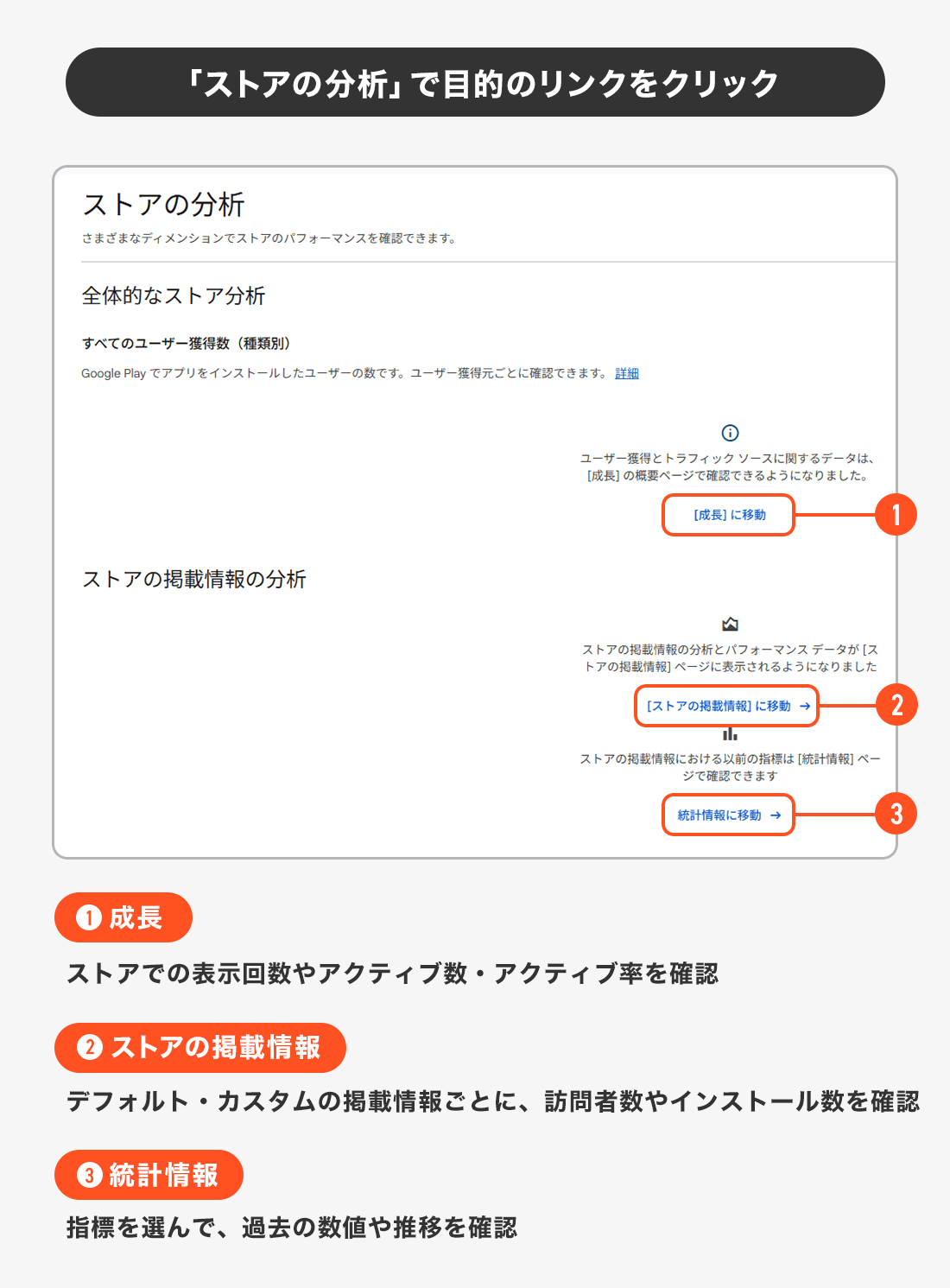
各ページの説明を見る限り、すべてが新しい数値となったわけでは無く、従来の[ストアの掲載情報]ページで見られていたデータを整理し、[成長]や[統計情報]に振り分け直したものと考えられます。
これらの背景として、近年「カスタム掲載情報」の機能が追加されたことで、各種数値を確認する入り口が「ストアの分析」以外にも存在しており分かりづらく、これらを統一する目的で行われたと考えます。
また、ABテストの数値も、「ストアの分析」から一括で管理できたほうが便利だからという理由もあるかもしれません。
それでは、[成長][ストアの掲載情報][統計情報]ページのそれぞれの役割について順を追って説明していきます。
[ストアの掲載情報]
まずは[ストアの掲載情報]ページです。このページは[ストアの分析]ページ内の「[ストアの掲載情報]に移動」をクリックするか、左メニューの「ユーザーを増やす」>「ストアでの表示」>「ストアの掲載情報」から遷移できます。
[ストアの掲載情報]のページでは、デフォルトのストア掲載情報およびカスタム掲載情報に関連した数値が一括で確認できます。
確認できる項目は「掲載情報」「グループ」「テスト」の3つに分かれており、「掲載情報」タブでは、デフォルトの掲載情報とカスタム掲載情報の訪問者数やインストール数などを確認できます。各数値の∨をクリックすると、トラフィックソースごと、キーワードごとの数値も見られます。
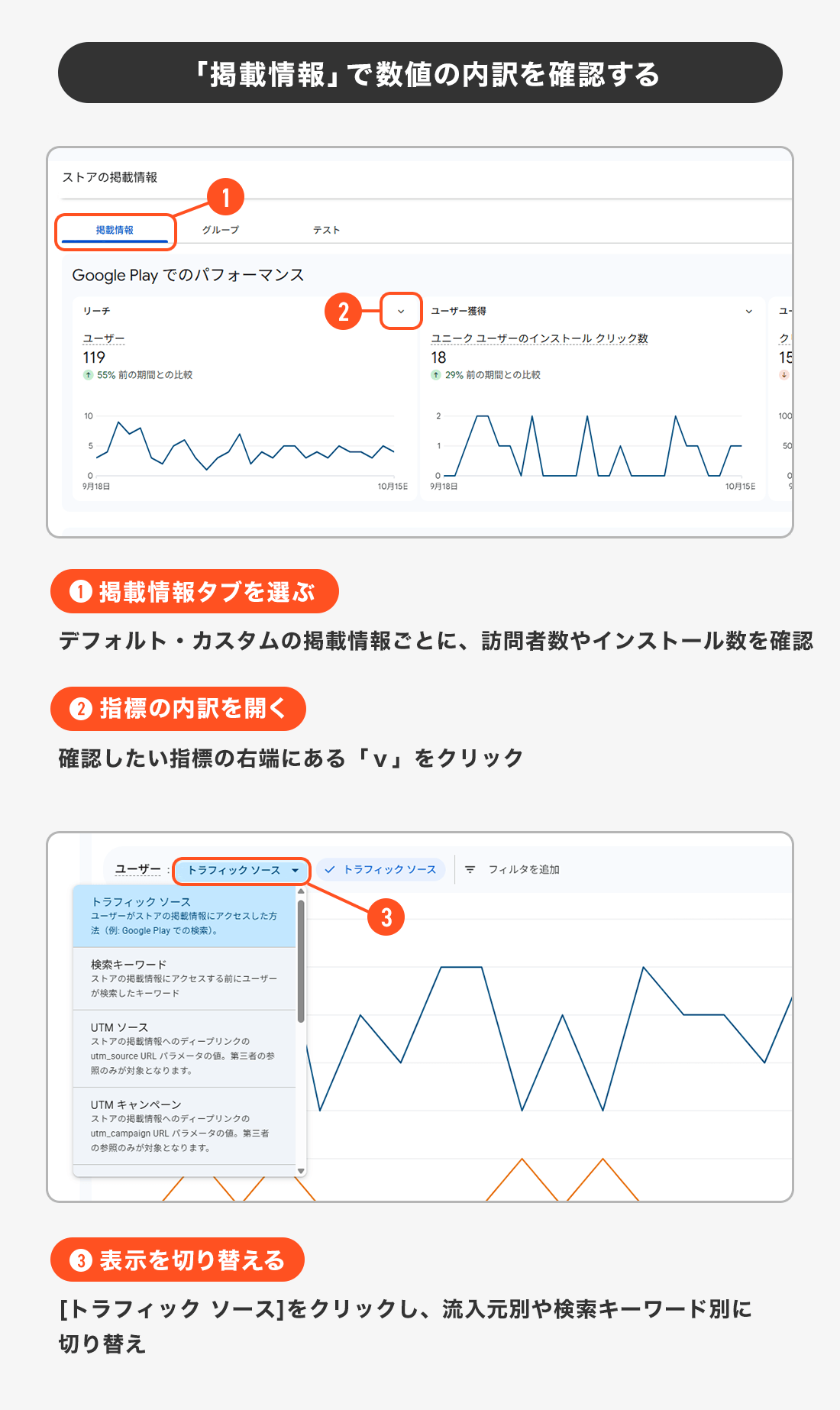
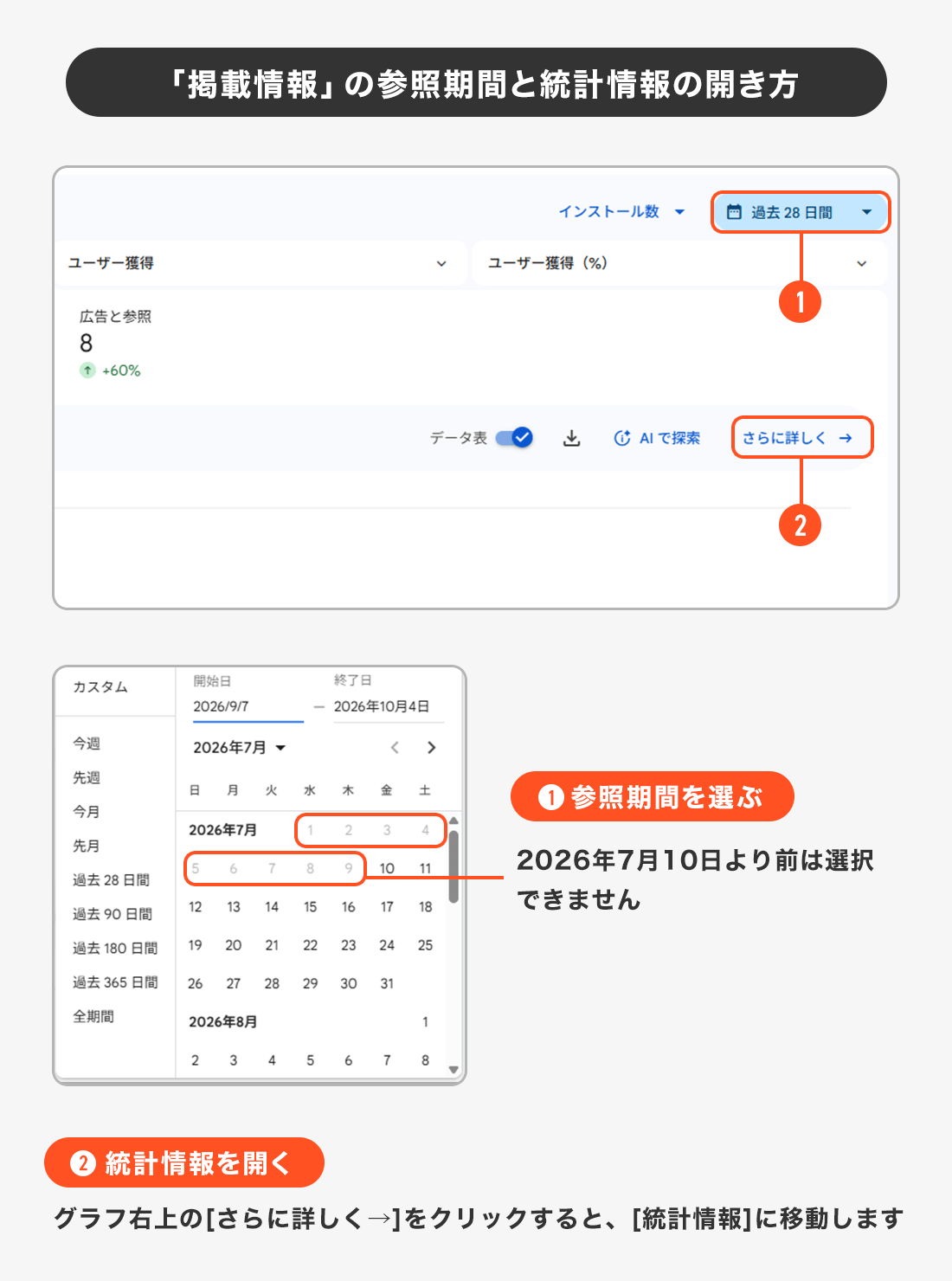
この項目では一見すると、UI変更前の数値が見られるように思えますが、参照期間を選択すると、2026年7月10日以降の数値しか見ることができないため、過去のデータとの比較分析はできない状況です。
今後データが蓄積されれば、このページをメインの分析画面として活用できるかもしれません。
画面右側に「さらに詳しく→」というボタンが表示され、クリックすると統計情報に移動します。
「グループ」タブは、カスタム掲載情報を簡単に作るための機能で、今回の刷新による変更はないため、説明は割愛します。
「テスト」タブでは、表示は従来のままで、実施中のテストと過去のテスト内容が見られます。ただし、画面右上のボタンは「テストの作成」ではなく、「カスタム掲載情報を作成」となっているため、このタブからABテストを設定することはできません。
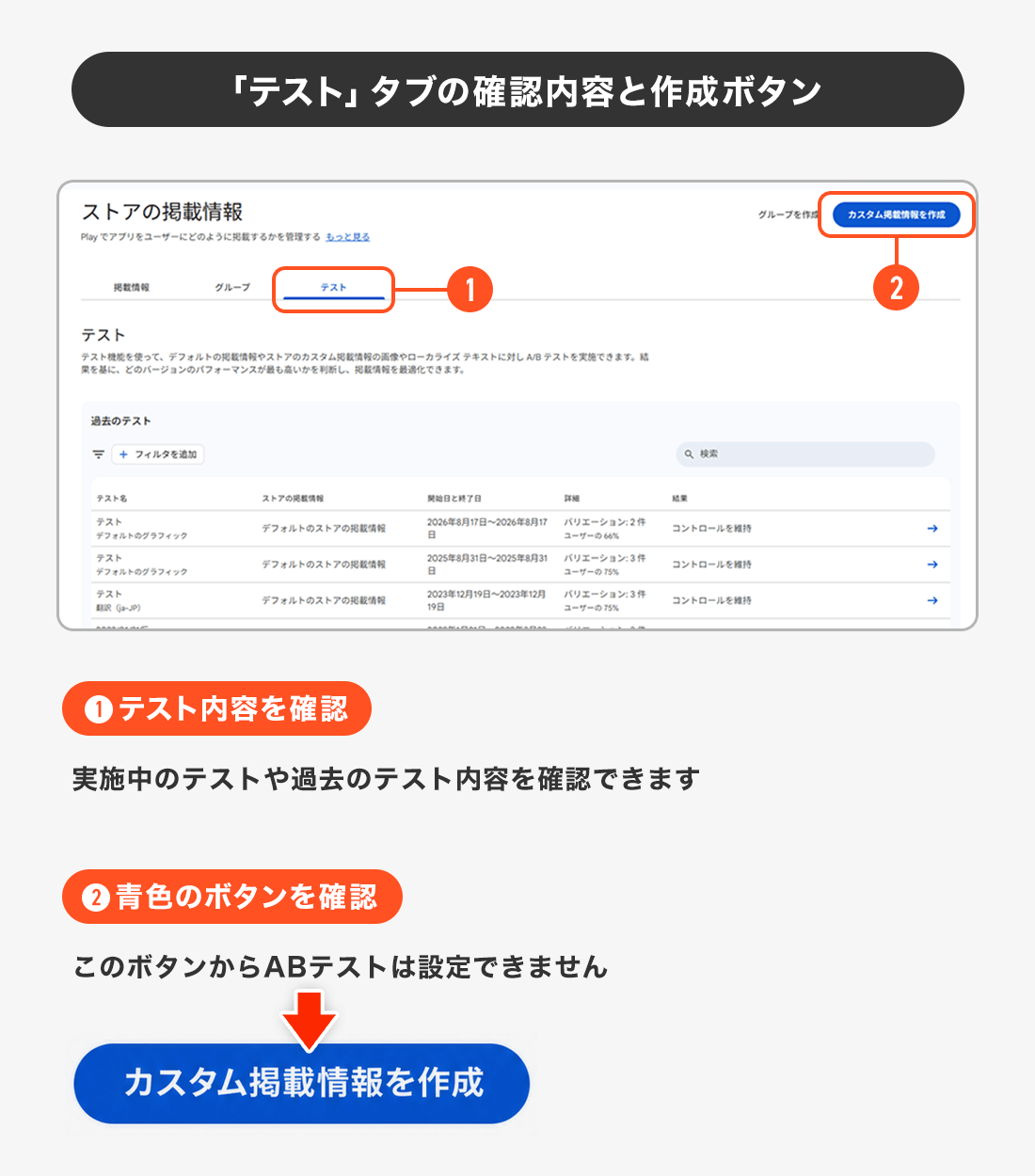
ABテストの設定場所や方法については後ほど詳しく説明します。
[成長]
続いて[成長]の項目です。[ストアの分析]ページ内の「[成長]に移動」をクリックするか、左メニューの大項目である「ユーザーを増やす」をクリックすることで遷移できます。
この項目では、ストア掲載情報に留まらない、ストアでのインプレッション数や、アクティブ数、アクティブ率など、アプリに関する数値を広く分析できます。
表示されている「リーチ」、「ユーザー獲得」などの∨をクリックすると、画面が広がりそれらのトラフィックソース毎の数値が表示されます。
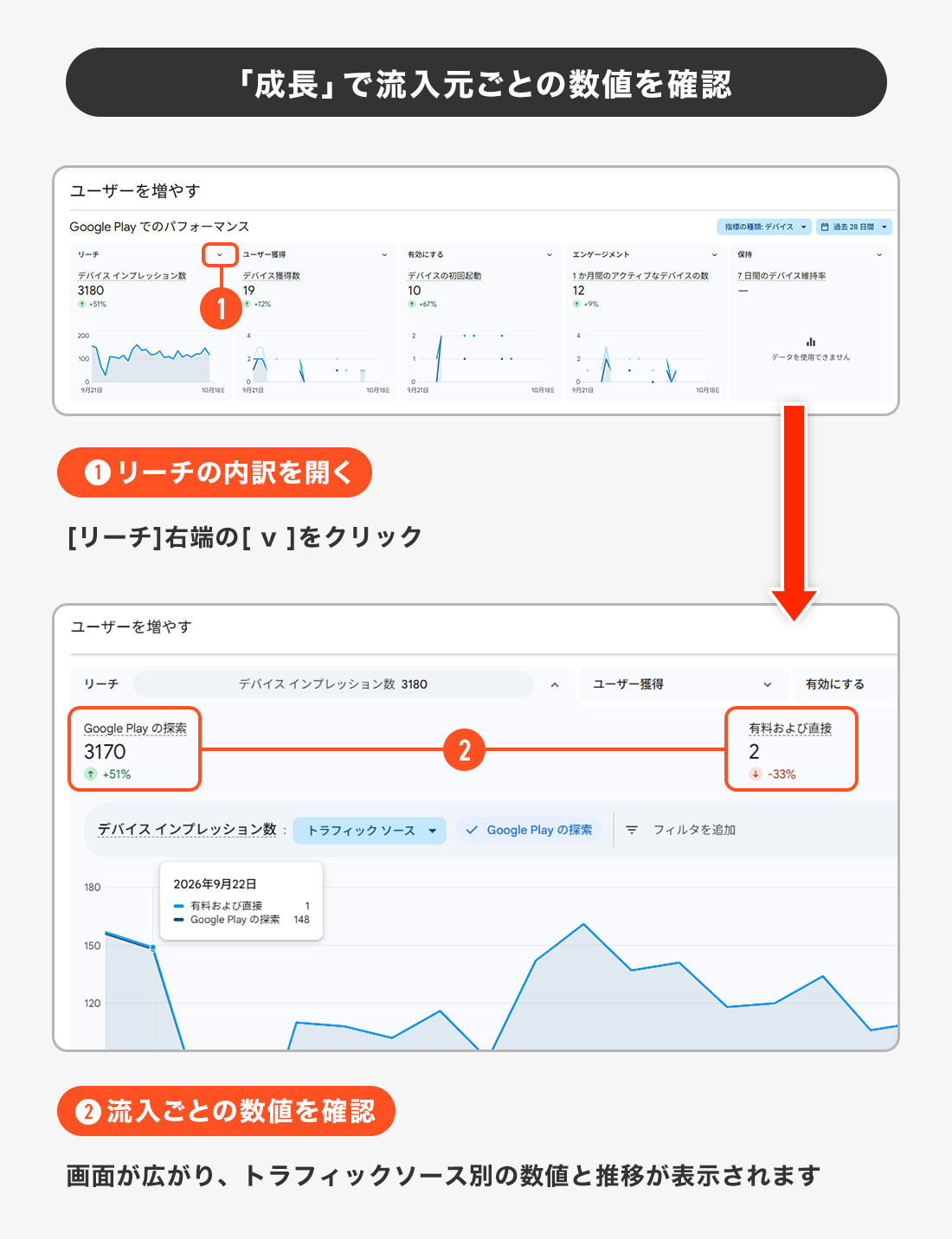
ただ、ここで先ほどの[ストアの掲載情報]で表示されていたトラフィックソースと違う点があります。
元々トラフィックソースは「Google Playの探索=一般キーワード経由」「Google Playの検索=指名キーワード経由」「広告と参照=外部の広告やLP経由」の3つでしたが、今回のUI変更にて、この成長の項目では「Google Playの検索」「広告と参照」の2つが、「有料および直接」というソースにまとめられるようになりました。
そのため、この点については以前よりも細かい分析が出来なくなったと言えます。
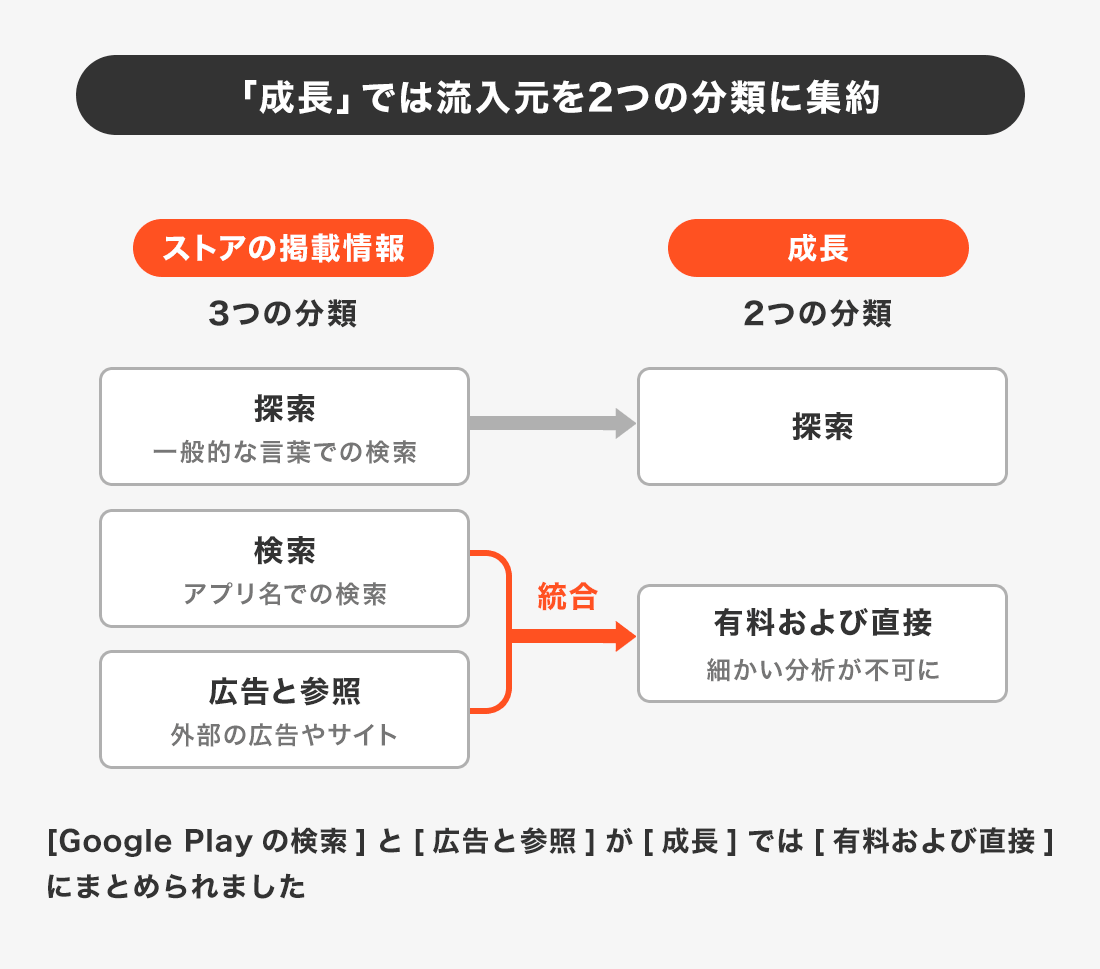
こちらでも、画面右側の「さらに詳しく→」ボタンをクリックすると、統計情報に移動します。
[統計情報]
最後に[統計情報]ページです。[ストアの分析]ページ内の「統計情報に移動」をクリックするか、左側のメニュー上部にある「統計情報」から開くことができます。
また、今説明をしてきました通り、[成長]も[ストアの掲載情報]の数値も、詳細を見る際はこちらの[統計情報]のページに遷移するため、現状ではこの[統計情報]から、各数値を確認するのが最も効率的かもしれません。
[統計情報]では、上部のプルダウンメニューから見たい数値(メトリクス)を選び、下部のフィルターで国やトラフィックソースなどの切り口(ディメンション)を選べます。
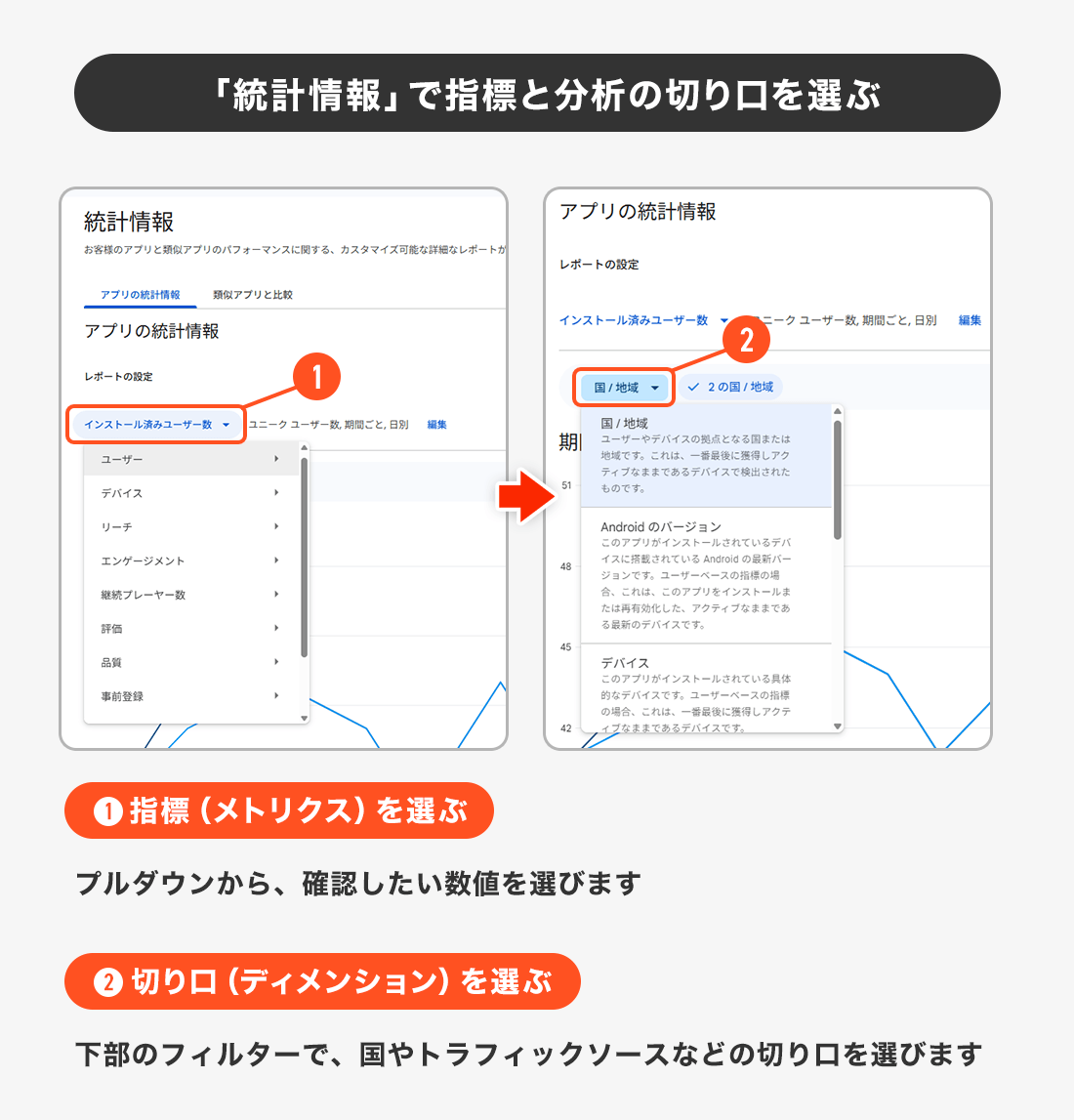
数値の集計期間については、2026年5月1日以降しか見られない数値もあれば、従来どおり2026年よりも過去にさかのぼれる数値もあります。
数値の具体的な確認手順は3章で説明します。
TOPICS:グラフをAIで分析できる機能が追加されました
上記で説明した各ページのグラフの右上に、「AIで探索」というボタンが表示されるようになりました。
※デバイスによって「AIでこのグラフを分析する」と表示される場合もあります
これはその名の通り、クリックするとAIがグラフの内容を分析してくれる機能です。数値の推移のなかで気になる点があれば、AIに質問することもできます。
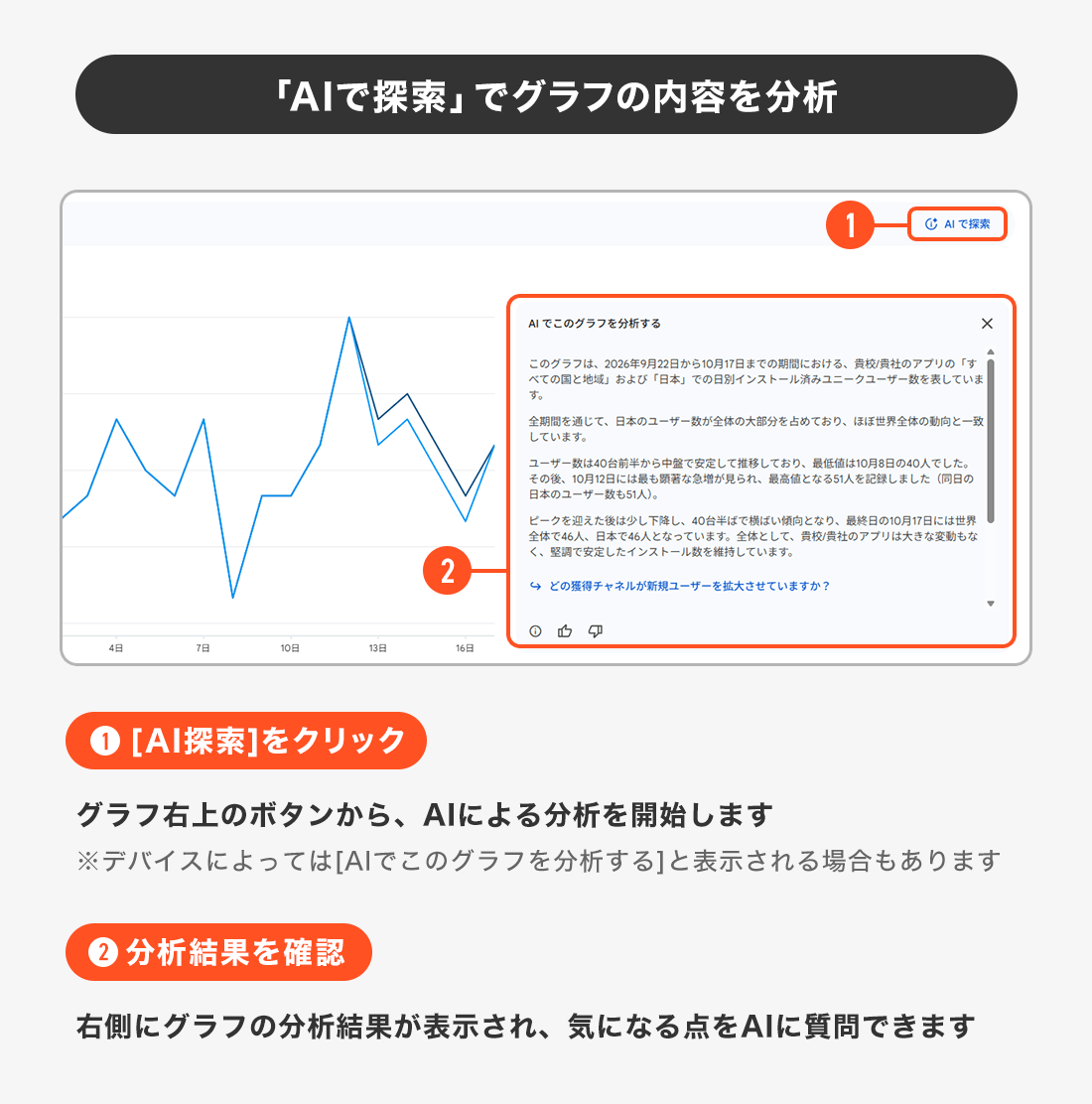
これにより、イレギュラーな数値変動の発見と分析を、これまでより効率的に行えるようになりました。
ABテストの設定に関する変更
ASO対策で利用する機会の多いABテスト機能についても、設定場所やテスト内容の仕様が変更されています。
設定場所の変更とカスタム掲載情報への対応
ABテストは元々、左メニューの「ユーザーを増やす」>「ストアでの表示」にある「ストア掲載情報のテスト機能」から設定できましたが、今回のUI変更でこの項目は削除されています。
現在は、「ユーザーを増やす」>「ストアでの表示」>「ストアの掲載情報」内の「掲載情報」タブから設定ができるようになりました。以下具体的な手順を紹介します。
「ストアの掲載情報」内の「掲載情報」タブにて、少し下にスクロールすると、「デフォルトのストアの掲載情報」という項目があります。この項目の一番右にある「表示→」をクリックすると、遷移した先のページで「テストを設定」ボタンが見つかります。
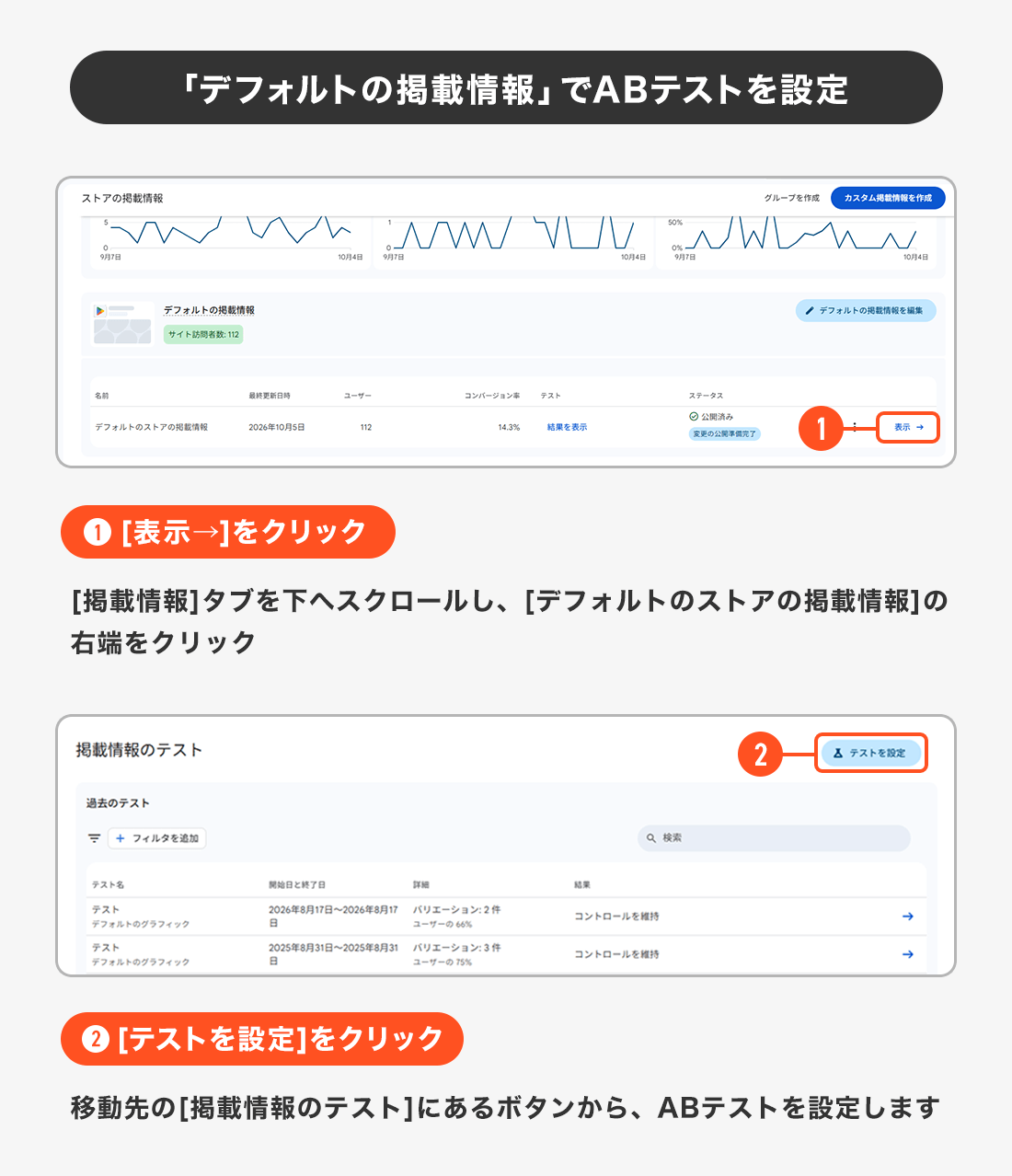
なお、ABテストとは少しお話が外れますが、アプリタイトル等のテキストやスクリーンショット等のクリエイティブの変更も、同ページの「掲載情報を編集」ボタンから行えます。
これらの設定については、現状は少し分かりづらい導線になっているため、今後の改善に期待したいところです。
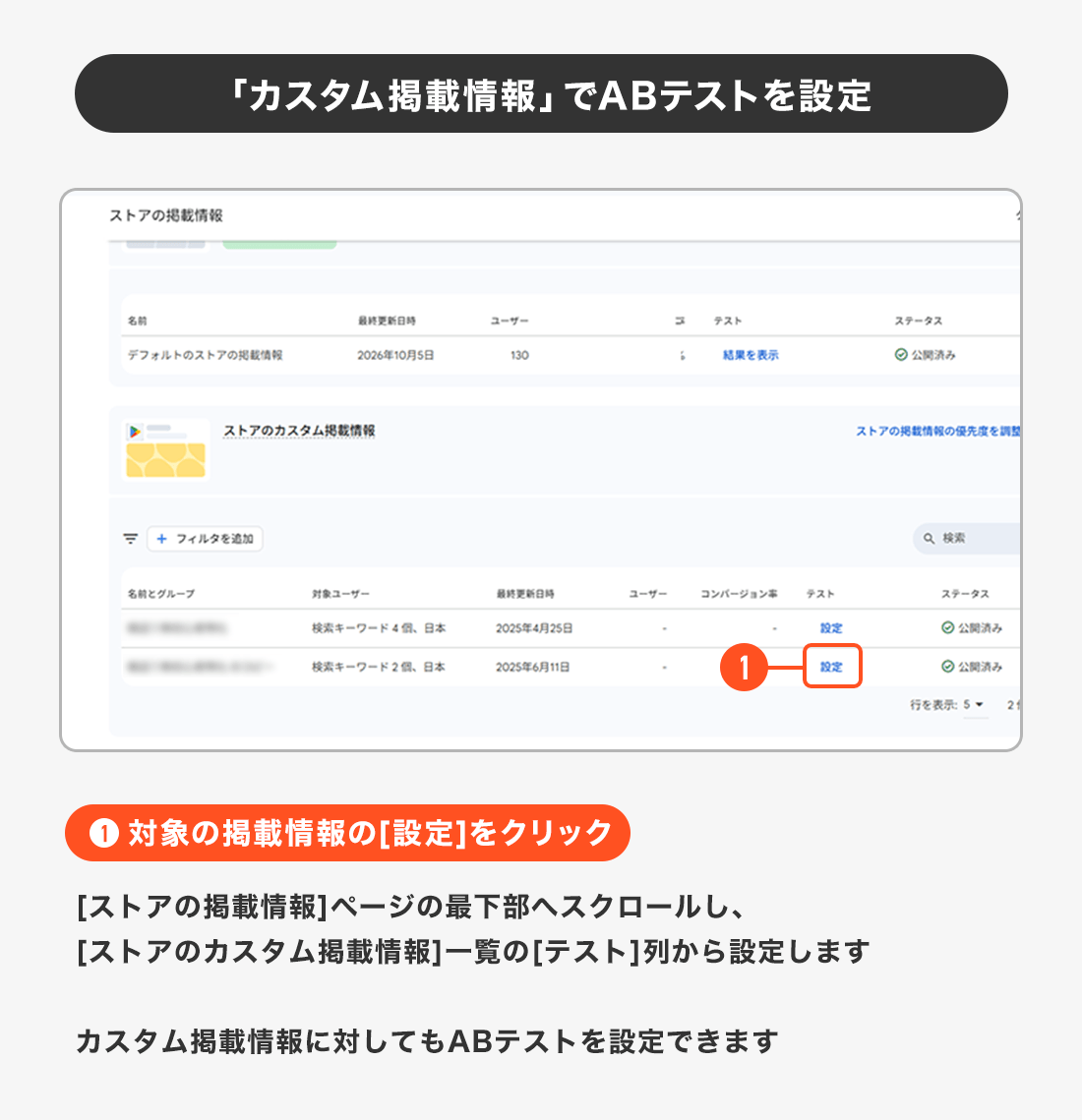
なお、今回新たに追加された機能として、カスタム掲載情報に対してもABテストができるようになりました。[ストアの掲載情報]ページ最下部の「ストアのカスタム掲載情報」一覧にある「設定」から設定可能です。
テスト内容の仕様の変更点
設定場所だけでなく、テスト内容の仕様も大きく変わりました。主な変更点を1つずつ見ていきます。
ABテストの旧仕様と新仕様を比較
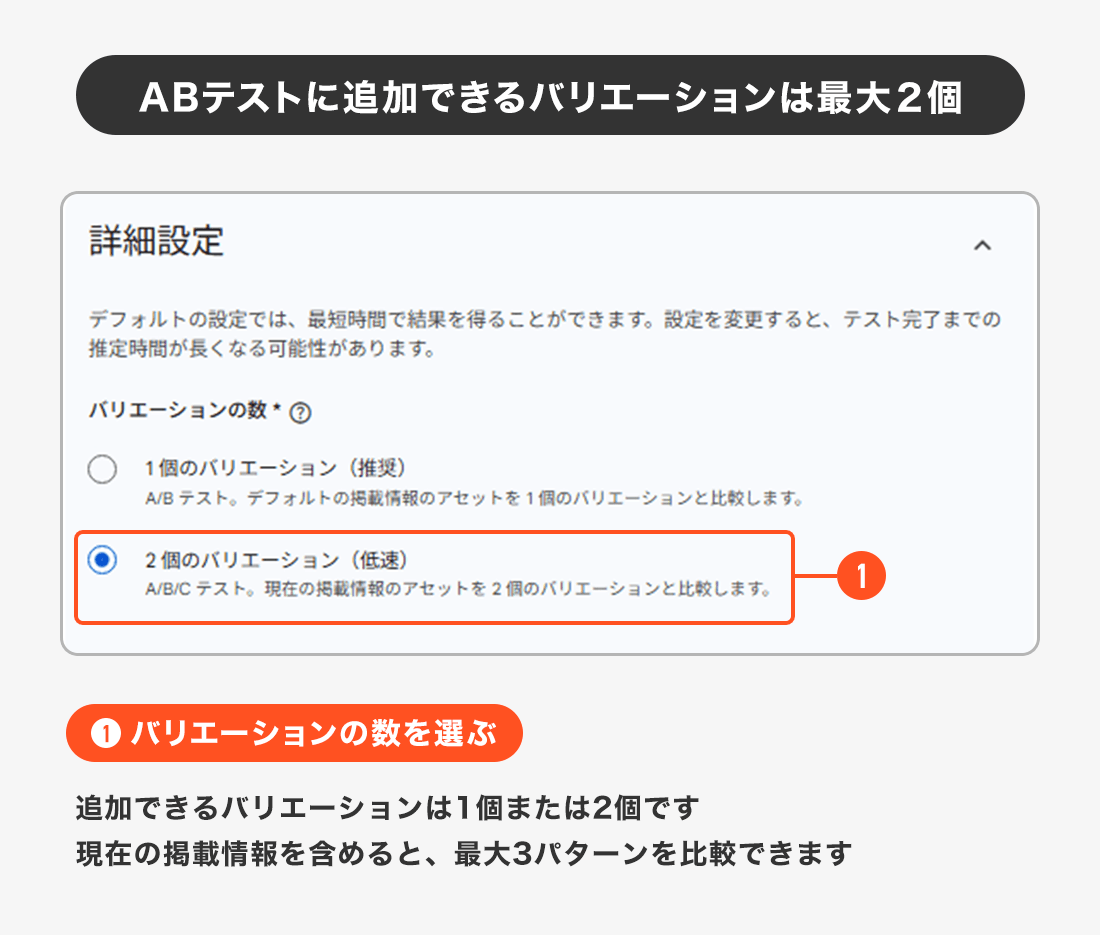
① テストのパターン数
設定できるテストのパターン数が3個から2個に減りました。元々は既存パターンを含めて計4パターンの検証ができたのですが、現状計3パターンになっています。これからABテストを行う際は、検証パターン数を調整する必要があります。
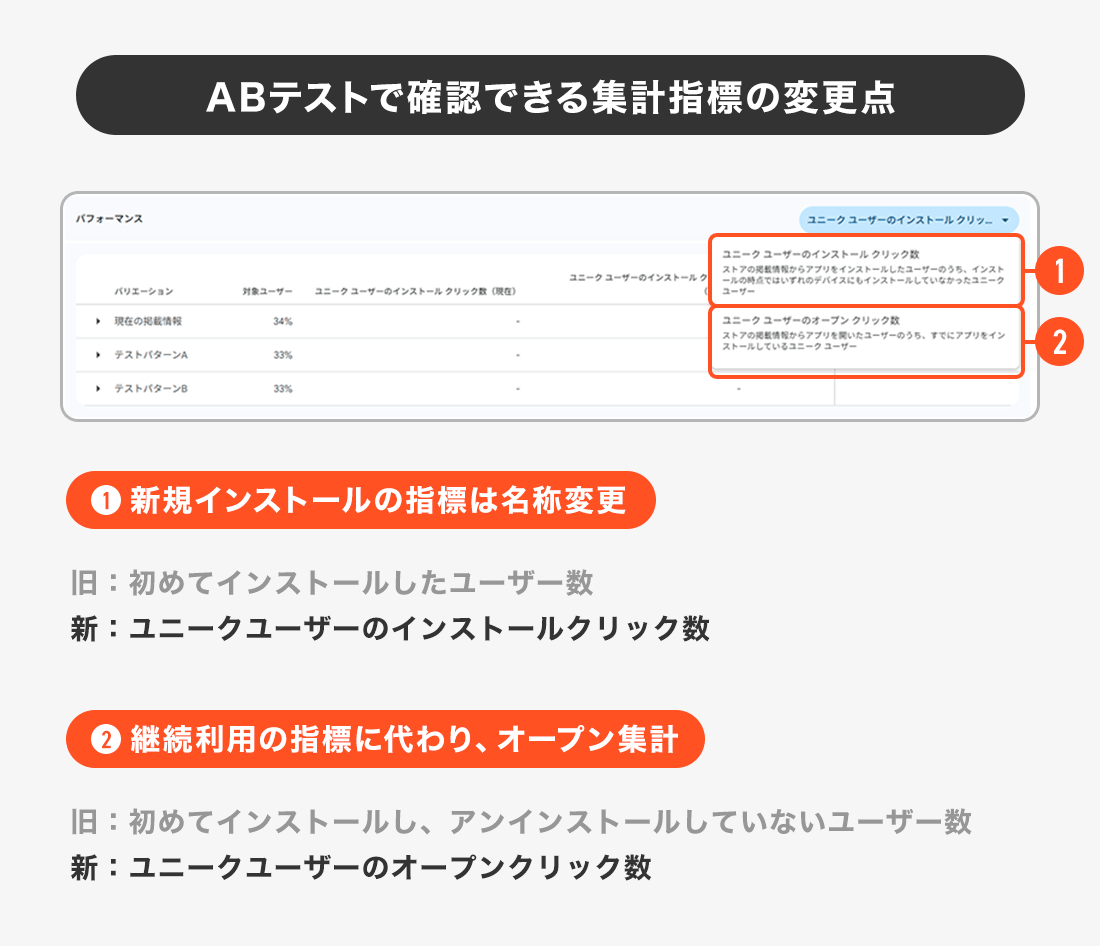
② ABテストで集計していた数値
今までは「初めてインストールしたユーザー数」と「初めてインストールし、アンインストールしていないユーザー数」が見られていましたが、後者は見られなくなり、代わりに「ユニークユーザーのオープンクリック数」という指標が加わりました。
「ユニークユーザーのオープンクリック数」は、すでにアプリをインストール済みのユーザーが、そのテストパターンを見てアプリを開いた数です。つまり、休眠ユーザーの復帰具合を見る項目になっています。
なお、「初めてインストールしたユーザー数」は「ユニークユーザーのインストール クリック数」に名称が変わりましたが、新規インストールを見る指標という点は変わっていない模様です。
③ アセット(画像などの素材)の設定
テストパターンのクリエイティブを設定する際の手順についても変更がありました。
テストパターンの設定箇所に「現在の掲載情報からアセットをインポートする」ボタンが追加されました。これはその名の通り、現在設定しているデフォルトのスクショをテストパターンとしてインポートする機能です。
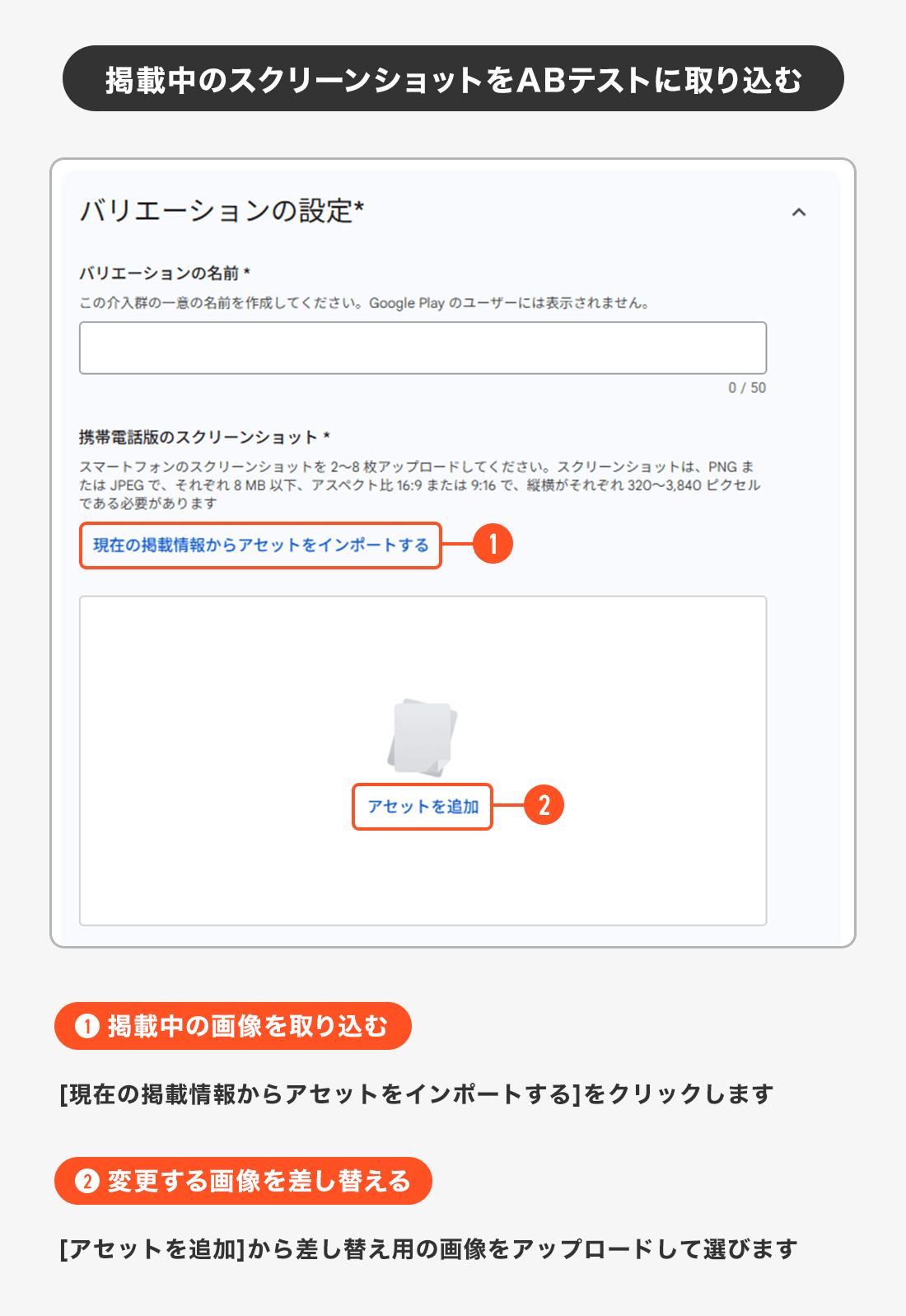
これによりテストパターンの中でも変更しない画像を再設定する手間がなくなり、デフォルトから変更したい画像だけ差し替えれば済むようになりました(従来は全ての画像をその都度、デバイスから取り込む必要がありました)。
一方で、テストパターンの画像の差し替え自体は少し面倒になりました。従来はドラッグ&ドロップでデバイスから直接設定できましたが、現在は「アセットを追加」をクリックし、コンソール内のドライブに、差し替えたい画像をアップロードして追加する必要があります。
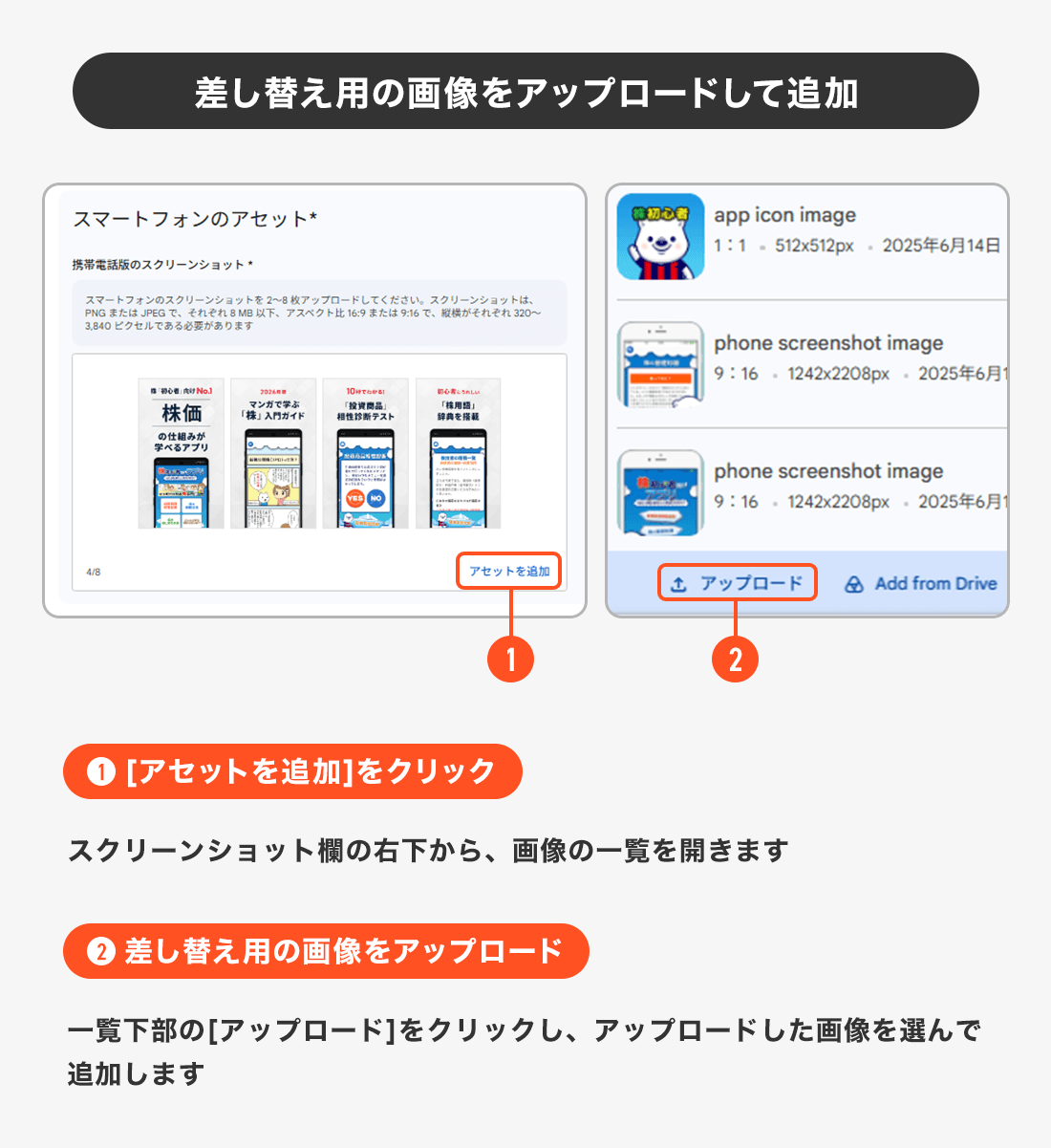
とはいえ設定作業全体としては、このインポート機能が追加されたことにより手間とミスが減ると考えられます。
以上がABテスト周りの変更点です。
3. 【超重要】旧UIで見られていた各データの確認方法
最後に、スターガレージがASO対策の分析で見ていた従来の数値が、新UIのどこで確認できるのかを整理します。
旧UIで見ていた指標のおさらい
1章で挙げた数値のうち、検索対策を行った後に特に見ていたのは、トラフィックソースにて「Google Playの検索」および「Google Playの探索」経由に絞り込んだ以下3つの数値です。
・ ストア掲載情報の訪問者数
・ インストールしたユーザー数
・ キーワードごとの流入数
新UIでの確認手順
上記3つの数値は、[統計情報]ページから確認ができます。手順は次の通りです。
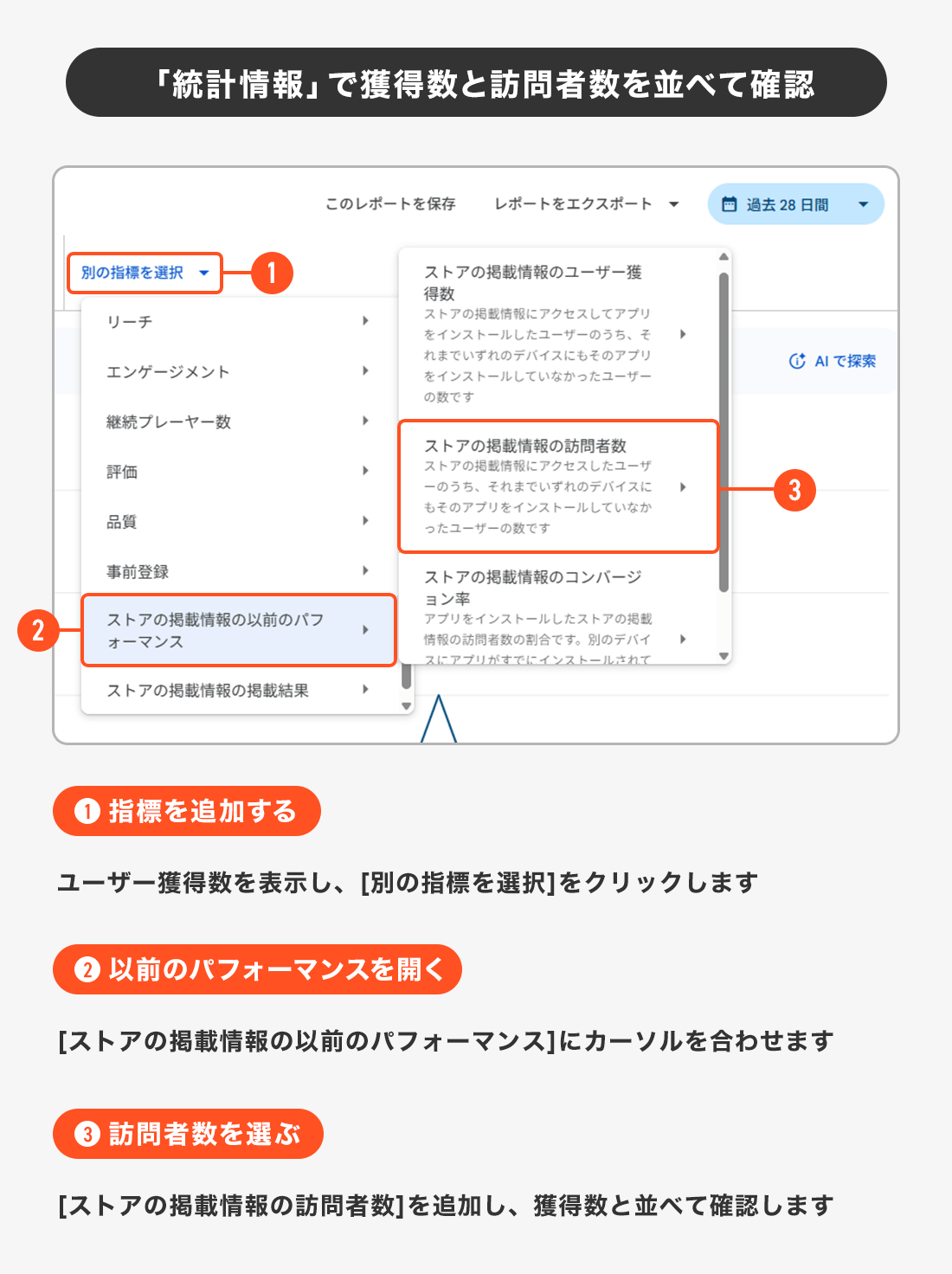
- step1[統計情報]を開き、「インストール済みユーザー数」と書かれたプルダウンメニューをクリックする
- step2下から2番目にある「ストアの掲載情報の以前のパフォーマンス」にカーソルを合わせる
- step3表示された獲得数・訪問者数・コンバージョン率のうち、獲得数の「総ユーザー数」をクリックする
- step4下部のフィルターに「国/地域」や「トラフィックソース」などを追加する
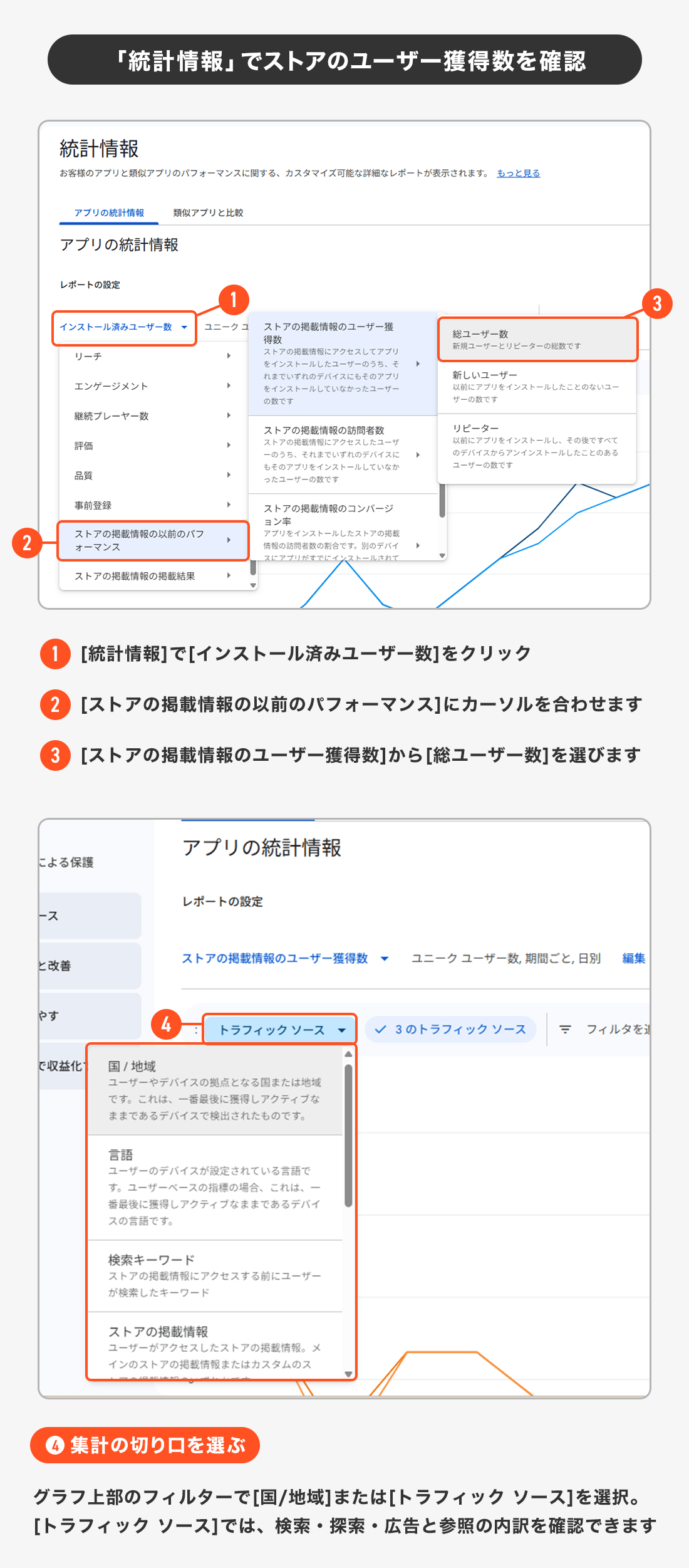
これでインストールしたユーザー数が確認できます。
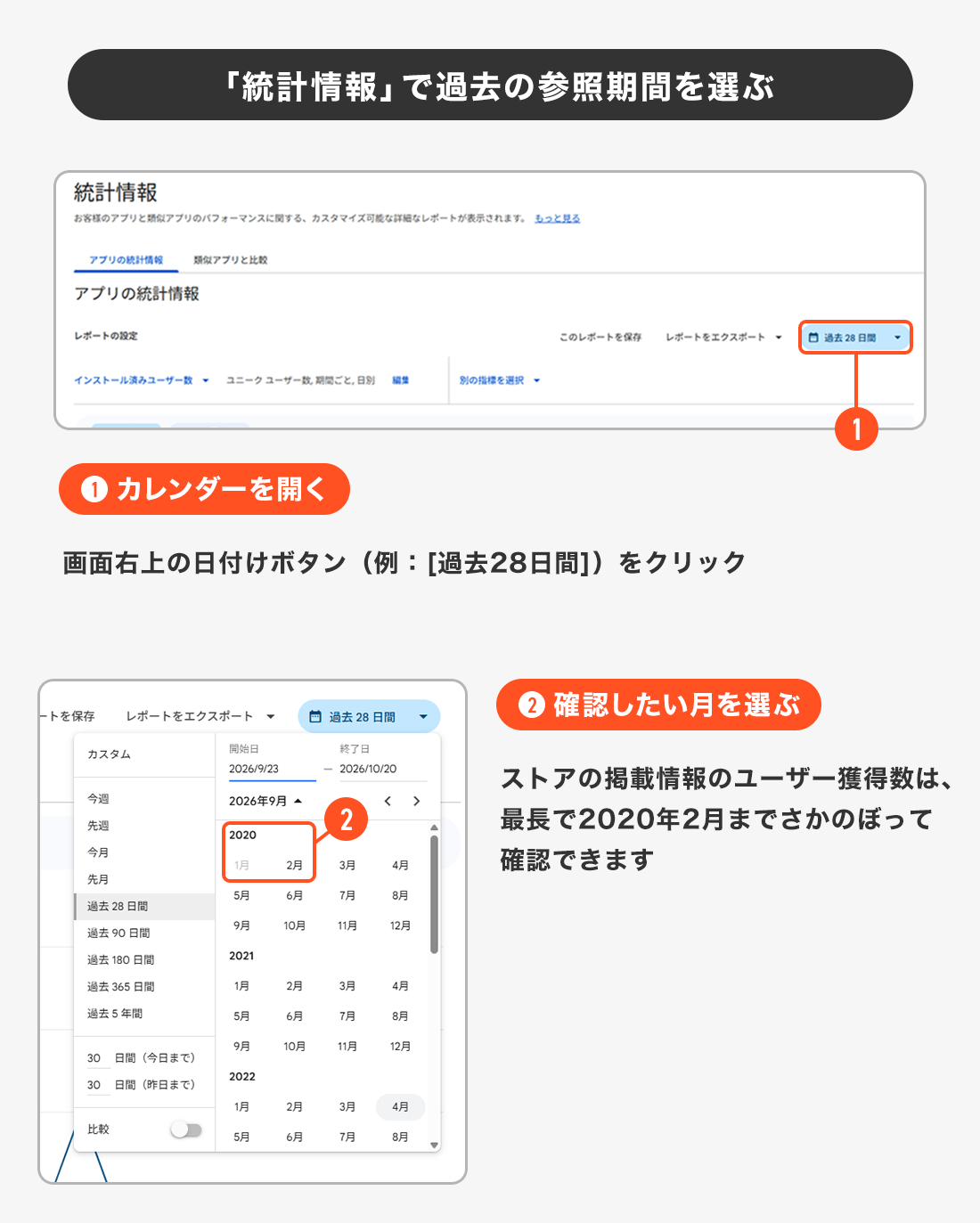
手順4で「国/地域」を選ぶと国ごとの数値が、「トラフィックソース」を選ぶとGoogle Playの検索・探索、広告と参照の数値が見られます。これらの数値は右上のカレンダーから最長2020年2月まで遡れます。
さらに、「別の指標を選択」のプルダウンにて、上記手順1・2のあとに「ストア掲載情報の訪問者数」を追加することで、訪問者数も合わせて確認が可能です。
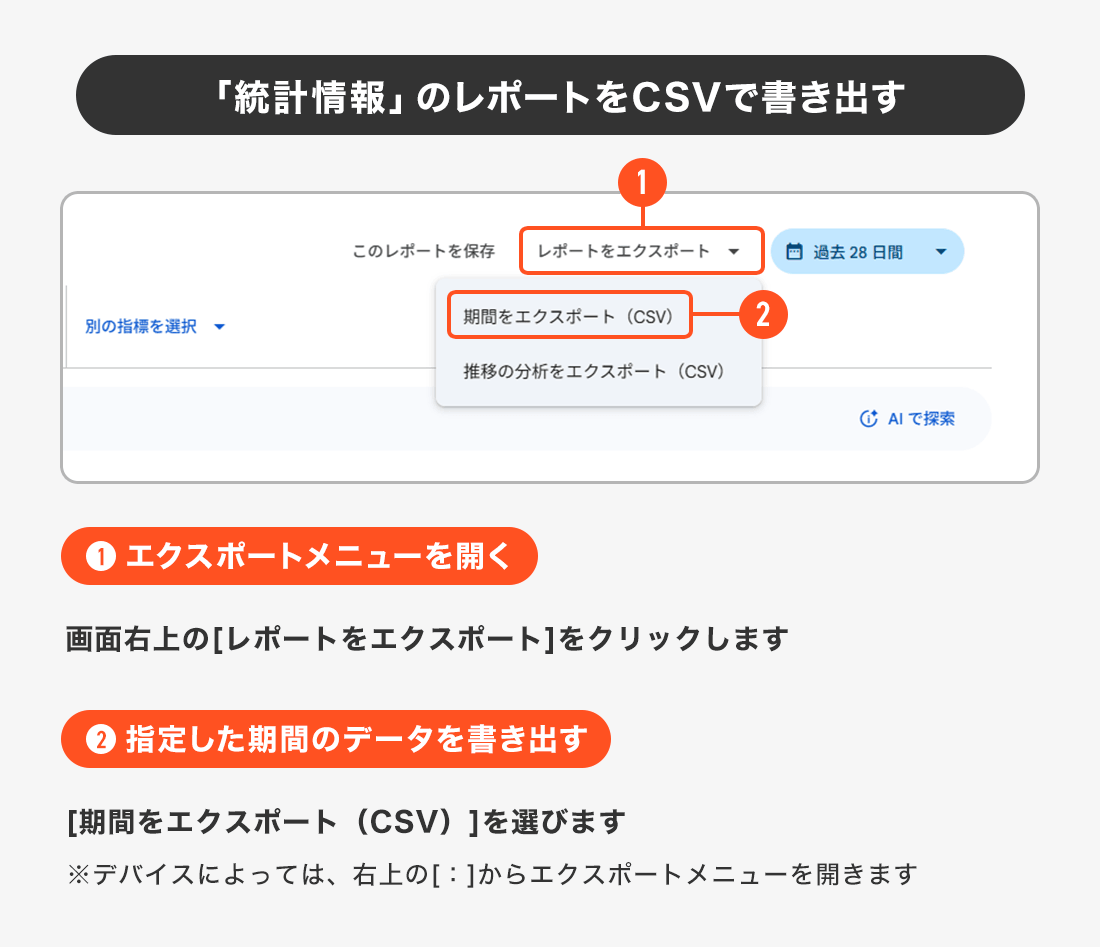
この状態で、「レポートをエクスポート」>「期間をエクスポート(CSV)」をクリックすると、従来のオーガニック数(自然流入数)をまとめて取得できます。
※確認中のデバイスによって「⋮」をクリック>「レポートをエクスポート」>「期間をエクスポート(CSV)」という手順の場合もあります
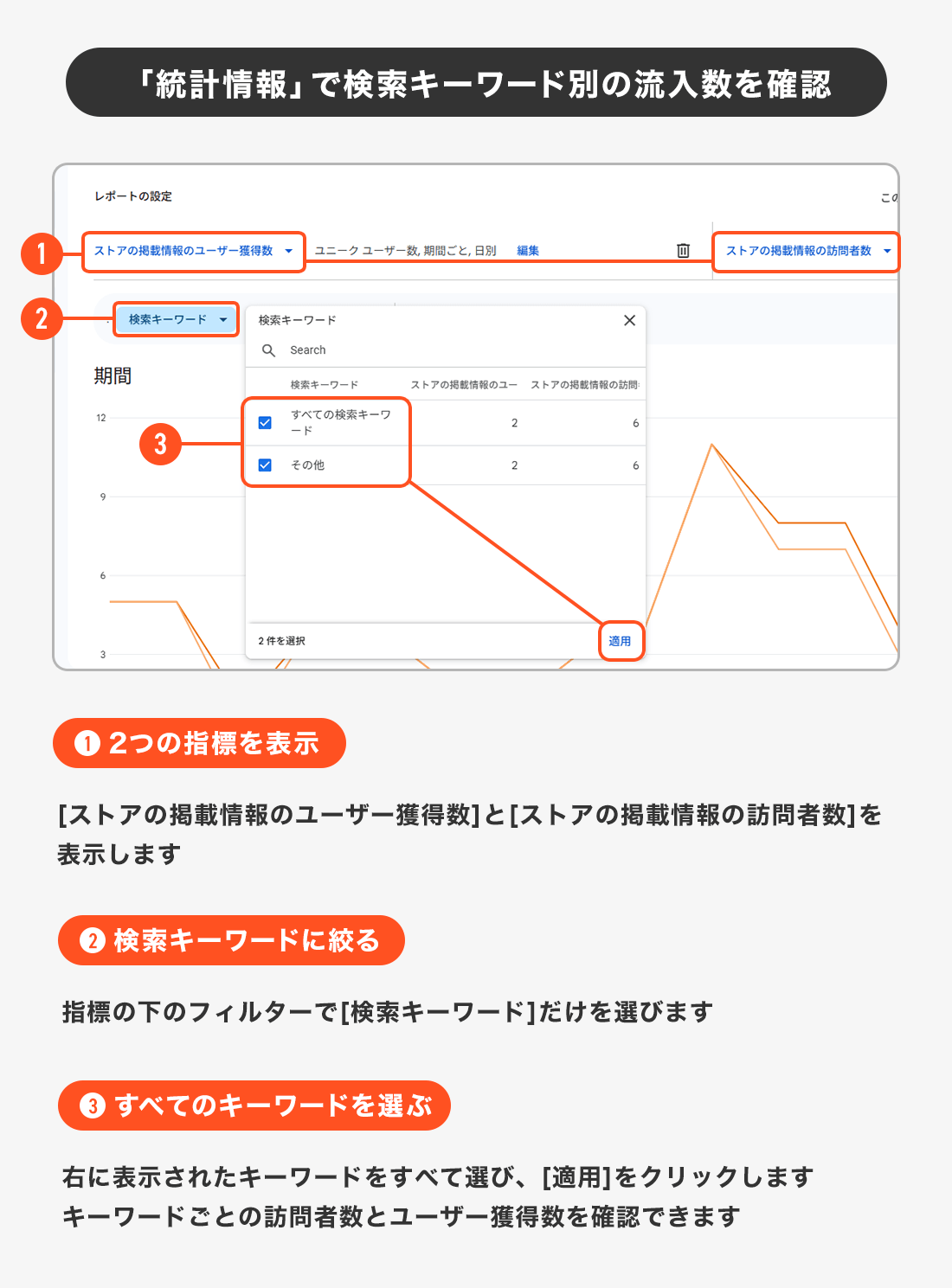
キーワードごとの流入数は、「ストアの掲載情報のユーザー獲得数」と「ストア掲載情報の訪問者数」を表示したまま、下部のフィルターを「検索キーワード」のみにして右に表示されたキーワードを全て選択すると確認できます。こちらもエクスポートを行えば、キーワード毎の流入数データを取得できます。
以上が数値確認の手順です。
4. まとめ
本記事では、Google Playコンソールの新UIの変更点と、旧UIで見ていた数値の確認方法を整理しました。
今回の刷新で、数値は目的別の3つのページに整理されましたが、ASO対策で見るべき数値が変わったわけではなく、旧UIで見ていた数値は[統計情報]ページから引き続き確認できます。
一方で、ページによって参照できる期間や数値の数え方が異なる部分もあり、ABテストの設定場所や集計指標も変わっています。UIの改修は今後も続く可能性があるため、画面の位置を覚えるよりも、どの数値をどの定義で見ているのかを確認することが大切です。
執筆:藤田 景正
スターガレージでマーケティングを担当している藤田 景正です。ASO(アプリストア最適化)の認知を広げ、正しい理解を深めていただけるよう、情報発信に取り組んでいます。データや事例をもとに、ASO対策の価値や方法を分かりやすくお伝えします。
膨大な時間がかかる課題点の洗い出しはスターガレージに丸投げしてください!
13年間コツコツと積み重ねたノウハウと、2,000件以上の実績に基づく膨大なデータを駆使して、貴社アプリの解決すべき課題点とその解決策をご提案いたします


